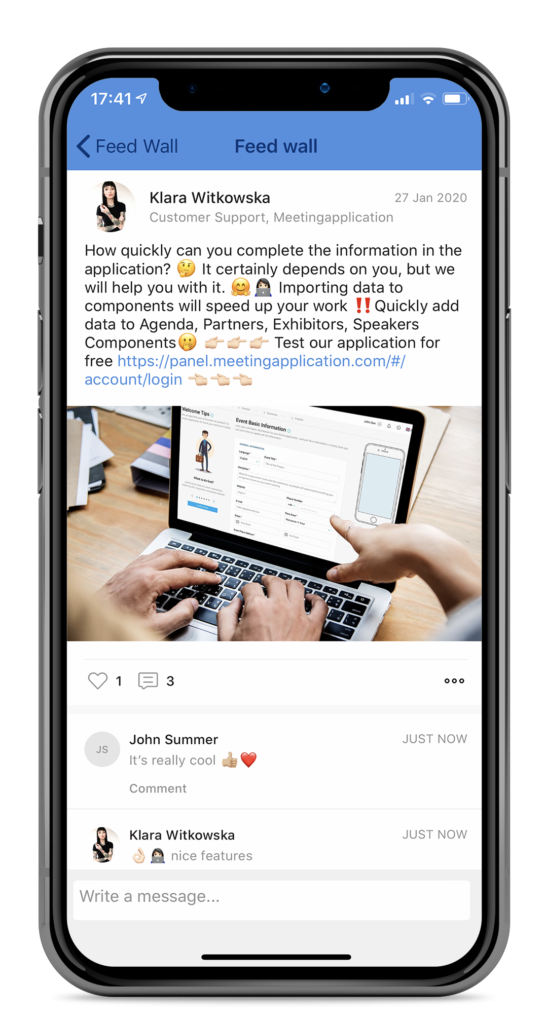
Forum Wydarzenia (Feedwall) to wewnętrzna, interaktywna tablica ogłoszeń i przestrzeń dyskusyjna dla Twojego wydarzenia. Działa podobnie do popularnych mediów społecznościowych – uczestnicy mogą publikować posty (również ze zdjęciami), komentować i zostawiać polubienia. Moduł jest dostępny w Aplikacji Mobilnej.
To idealne miejsce na networking, wymianę doświadczeń, organizację wspólnych przejazdów czy dedykowane kanały komunikacyjne (np. tylko dla prelegentów lub wolontariuszy).

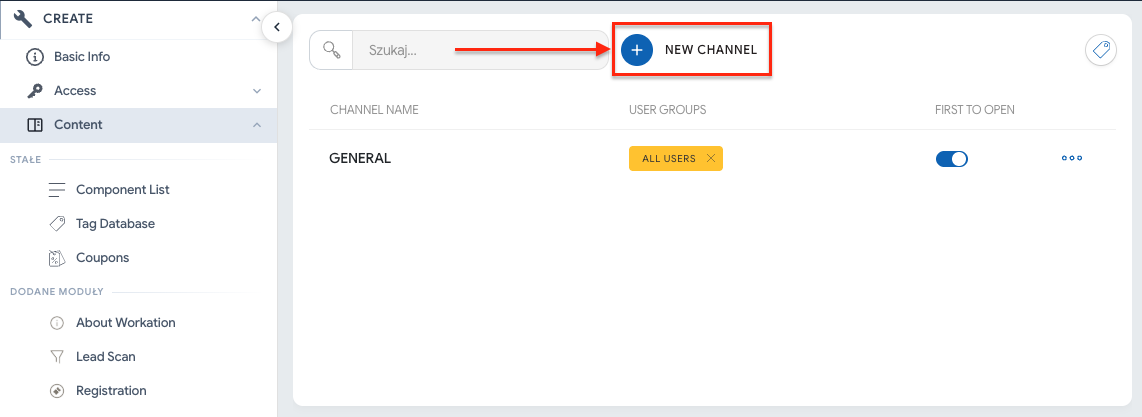
Kiedy włączysz moduł Forum Wydarzenia w panelu administratora, system automatycznie utworzy podstawowy kanał ogólny (General).
Jest on domyślnie widoczny dla wszystkich zalogowanych uczestników (posiada przypisaną grupę All users). Jeśli chcesz, aby cała komunikacja na wydarzeniu odbywała się w jednym, wspólnym miejscu – nie musisz konfigurować nic więcej. Moduł jest gotowy do działania!
Tworzenie kanałów tematycznych pozwala utrzymać porządek w dyskusjach. Możesz stworzyć osobny kanał dla uczestników, osobny do wymiany informacji między pracownikami Twojego wydarzenia, osobny kanał na pytania do Organizatora dotyczące wydarzenia. W tym celu:
W panelu administratora przejdź do menu bocznego, zakładka TWÓRZ → Zawartość.
Wybierz moduł Forum Wydarzenia.
Kliknij przycisk (+) Dodaj kanał u góry strony.
Wpisz czytelną Nazwę kanału (np. ""Wspólne przejazdy", "Strefa Wystawcy", "Networking"). Jasna nazwa pomoże uczestnikom wybrać właściwe miejsce do dyskusji.
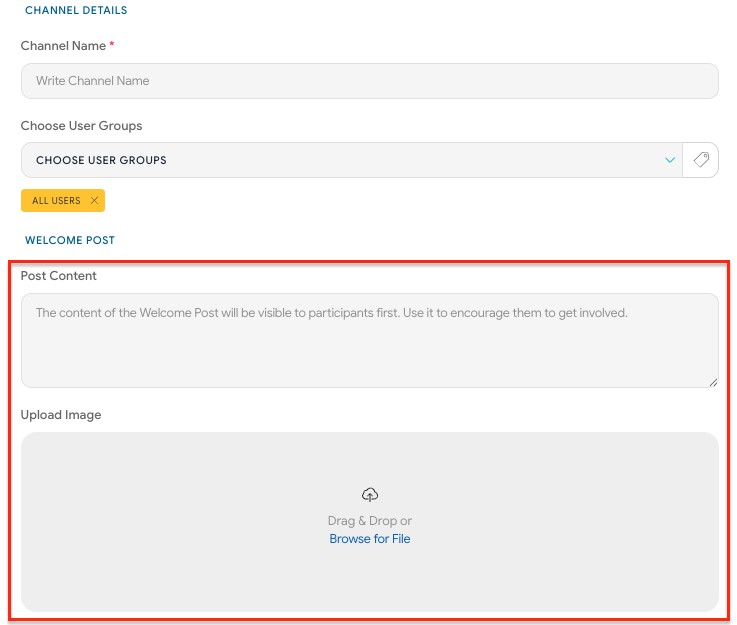
Podczas tworzenia lub edycji kanału gorąco polecamy dodanie Postu Powitalnego. To wiadomość, która zostanie na stałe przypięta na samej górze danego kanału.
Dlaczego warto? Post powitalny to idealne miejsce, aby powitać Twoich gości, określić zasady danego kanału, wrzucić instrukcję logistyczną dotyczącą całego wydarzenia lub udostępnić informację od sponsora. Jest też doskonałym miejscem do namówienia uczestników wydarzenia do otwartej komunikacji i wymiany doświadczeń. Aby go stworzyć, w ustawieniach kanału uzupełnij:
Treść posta (Post Content)
Załaduj obrazek (Upload Image) – posty z grafiką znacznie lepiej angażują odbiorców!
Możesz tworzyć prywatne kanały widoczne tylko dla konkretnych grup odbiorców (np. kanał wyłącznie dla VIP-ów, prelegentów lub wolontariuszy). Do tego celu wykorzystujemy User Grupy, które należy wcześniej odpowiednio skonfigurować. Dokładną instrukcję jak to zrobić znajdziesz w artykule: Zarządzanie treścią aplikacji.
Możesz tworzyć prywatne kanały widoczne tylko dla konkretnych grup odbiorców (np. kanał wyłącznie dla VIP-ów, prelegentów lub obsługi technicznej). Do tego celu wykorzystujemy User Grupy.
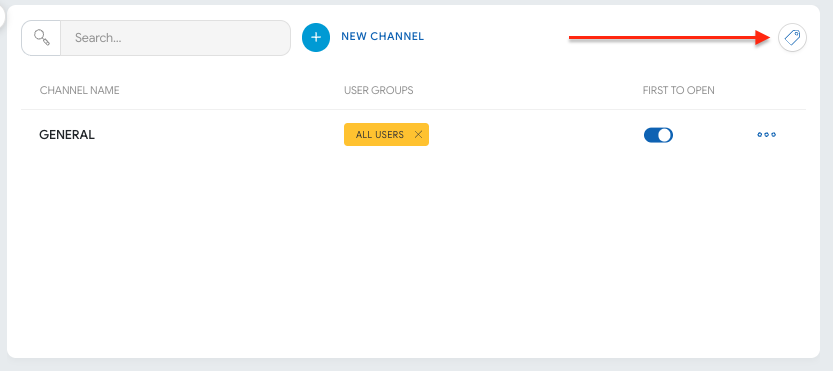
Zanim przypiszesz grupę do kanału, upewnij się, że odpowiednie tagi są podpięte pod cały moduł.
Wejdź w Zawartość → Forum Wydarzenia.
W prawym górnym rogu kliknij ikonę etykiety (ustawienia tagów modułu).
Dodaj tagi grup (np. VIP, Staff), które będą mogły korzystać z tego modułu. Uwaga: Nowo tworzone kanały będą od teraz automatycznie zaciągać te tagi. Jeśli stworzyłeś kanał wcześniej, musisz zaktualizować go ręcznie (Krok B).
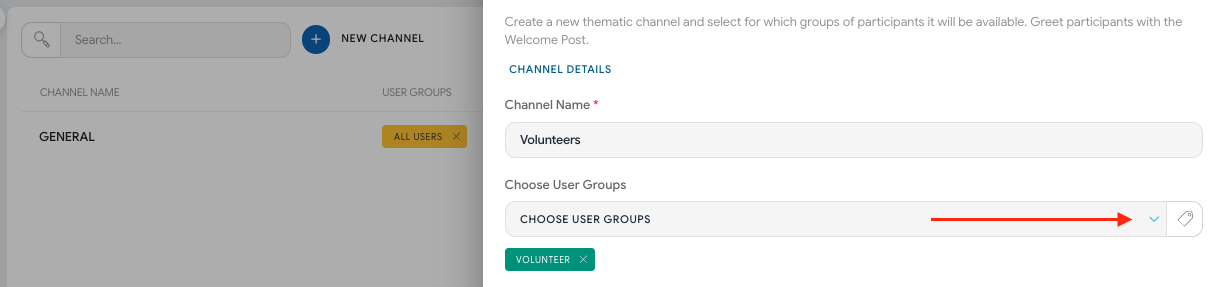
Wejdź w edycję wybranego kanału (lub utwórz nowy).
Przejdź do sekcji Wybierz Grupy Użytkownika (Choose User Groups).
Wybierz tagi grup, które mają mieć dostęp do tego kanału.

Jako administrator masz pełną kontrolę nad tym, co pojawia się na Forum Wydarzenia i możesz na bieżąco usuwać niepożądane treści.
Jak moderować posty?
W menu bocznym wybierz ZARZĄDZAJ → Forum wydarzenia.
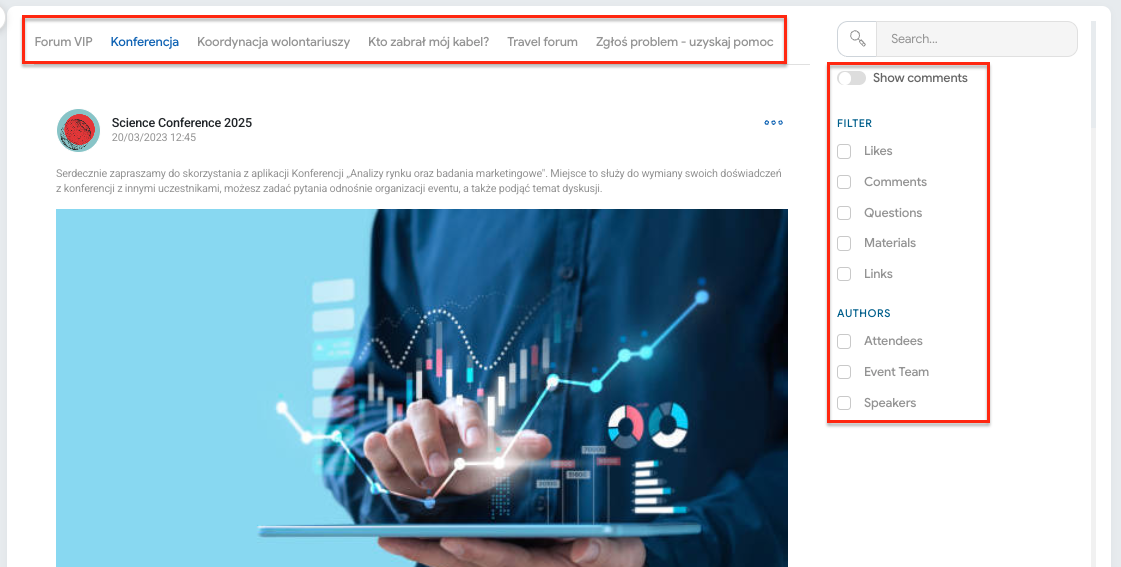
Wybierz z górnego paska kanał, który chcesz zweryfikować.
Skorzystaj z filtrów i filtrowania po autorach postów/komentarzy
Włącz widok komentarzy
Zobaczysz tam podgląd wszystkich postów i komentarzy od uczestników. Możesz stąd usuwać (trzykrotki → ikona kosza) wszelkie wpisy, które uznasz za spam lub treści niestosowne.
Zachęcamy Organizatorów do brania aktywnego udziału w życiu Forum Wydarzenia, aby podtrzymać zaangażowanie uczestników. Dodawaj regularnie posty z ważnymi informacjami i zadawaj pytania, które sprowokują uczestników do dyskusji.
Jeśli opublikujesz post, który jest szczególnie ważny, wyślij powiadomienie PUSH z przekierowaniem (deeplinkiem). Dzięki temu, po kliknięciu w "pusha", uczestnik trafi automatycznie we wskazane miejsce na forum. To świetny sposób, aby zagwarantować, że kluczowe informacje czy ważne wątki nikomu nie umkną. Dowiesz się więcej o powiadomieniach PUSH z tego artykułu.
Udanego wydarzenia z Meeting Application!