Wystawców obecnych na twoim wydarzeniu możesz dodać do modułu Exhibitors na dwa sposoby. Pojedynczo poprzez panel administratora (więcej o dodawaniu wystawców dowiesz się z artykułu 👉Wystawcy) lub poprzez import wszystkich wystawców za pomocą pliku zbiorczego. Artykuł ten opisuje jak poprawnie stworzyć plik z danymi wszystkich wystawców oraz jak go zaimportować do twojego wydarzenia.
Dane do importu powinny być zapisane w pliku o rozszerzeniu csv. Na eksport do tego rozszerzenia pozwalają programy Excel, Numbers (aplikacja dla użytkowników iOS) oraz Arkusze Kalkulacyjne dokumentów Google.
Przed eksportem danych należy upewnić się, że plik zapisuje się w systemie kodowania Unicode UTF-8. W przypadku gdy plik zapisze się w innym systemie kodowania i wyskoczy błąd podczas jego importu w panelu, należy zrobić konwersje pliku w darmowym narzędziu online.
Chcąc zaimportować dane wystawców do panelu administracyjnego, przejdź do modułu Exhibitors w zakładce Twórz i kliknij ikonkę chmurki ze strzałką w górę w prawym górnym rogu:
Następnie poprzez przycisk Template XLSX lub Template CSV i pobierz gotowy szablon
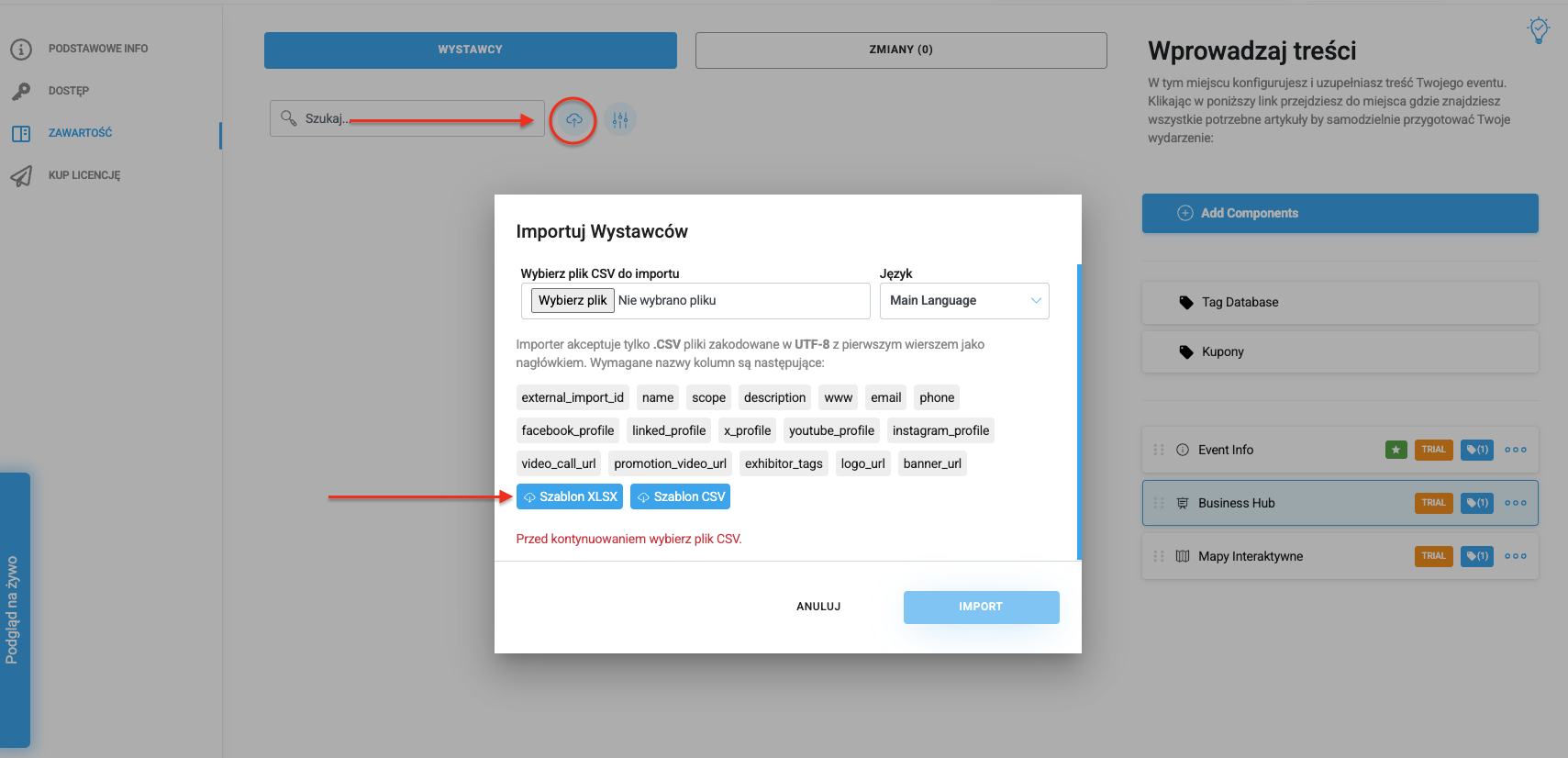

Możesz samodzielnie przygotować plik o rozszerzeniu csv , który będzie zawierał następujące kolumny: externaln_import_id, name, scope, description, www, email, phone, facebook_profile, linked_profile, x_profile, youtube_profile, instagram_profile, video_call_url, promotion_video_url, exhibitor_tags, logo_url, banner_url. Kolumny te powinny znajdować się w wyżej wymienionej kolejności. Żadna z kolumn nie może zostać pominięta w pliku. Dodatkowo kolumny muszą być ustawione w wyżej wymienionej kolejności. W innym przypadku import nie zostanie pomyślnie ukończony. Jeśli nie chcesz wypełniać wszystkich kolumn, należy pozostawić nazwę kolumny w pliku, nie wypełniając komórek znajdujących się poniżej. Jedynymi obowiązkowymi kolumnami są: uuid oraz nazwa wystawcy – name.
externaln_import_id – jest to numer identyfikacyjny wystawcy. Każdemu wystawcy należy nadać go indywidualnie. Może się on składać z kombinacji liczb i numerów, jednak rekomendujemy, aby były to cyfry kolejno od 1 do nieskończoności.
name - to nazwa wystawcy
scope - to zakres działalności, branża w której działa wystawca
description - to opis wystawcy
www - to URL strony firmy wystawienniczej
email - mail kontaktowy bezpośrednio do wystawcy
phone – firmowy numer telefonu, jest to pole opcjonalne. Uzupełniając je, należy pamiętać, że numer powinien być wpisany bez spacji, w przeciwnym razie nie zostanie on wyświetlony w aplikacji, dotyczy to również numerów z podaną liczbą kierunkową. Przy wpisywaniu takiego numeru należy pominąć znak "+". Przykłady: 222333444, 48999888777.
logo_url i banner_url - to pliki graficzne, które zostaną dodane jako logotyp i baner wystawcy. Pamiętaj, że importując pliki w formularzu. Koneczne jest, aby link był umieszczony na dostępnym serwerze, np google drive z dostępem otwartym czy Dropbox.
exhibitor_tags - to taxgi wystawcy, które pozwolą na filtrowanie w aplikacji mobilnej i na landing page wydarzenia
Linki do mediów społecznościowych powinny rozpoczynać się od “https://”. Pominięcie tych znaków będzie skutkować, brakiem przeniesienia użytkownika na stronę docelową. Przykład linku: https://www.linkedin.com/in/nazwa-profilu-użytkownika
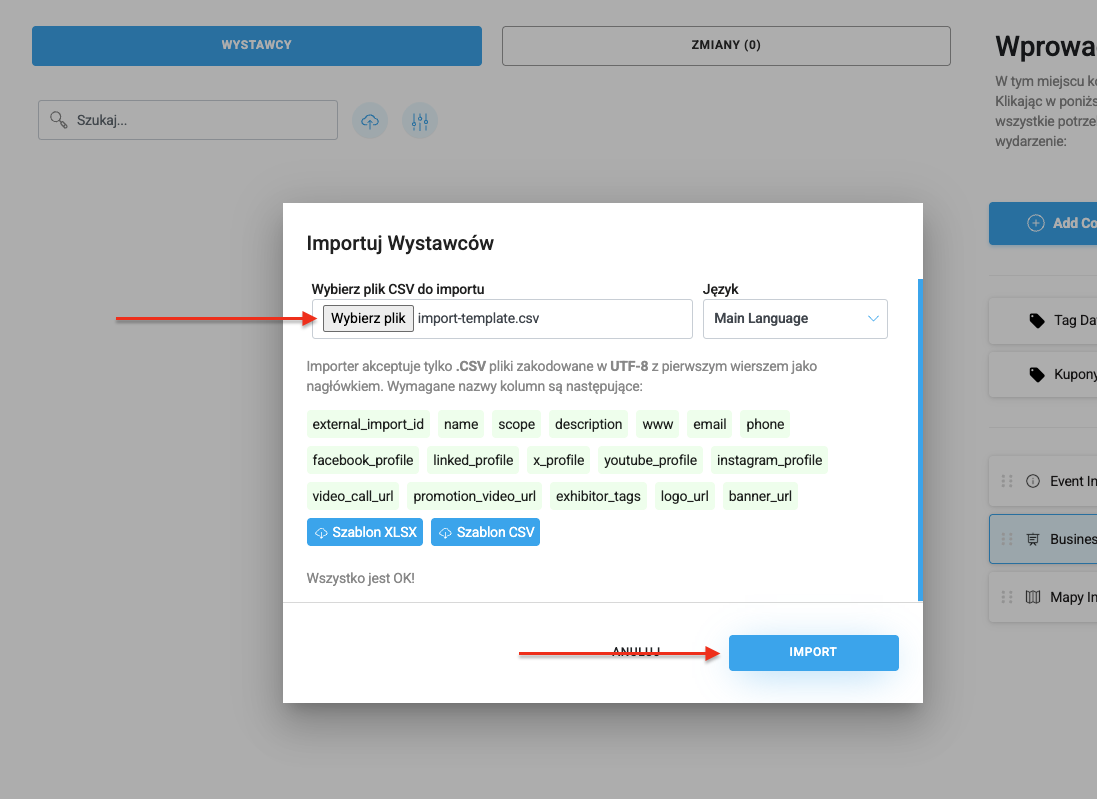
Jeśli posiadasz już gotowy do importu plik w formacie csv, kliknij przycisk Wybierz plik i wgraj przygotowany wcześniej dokument. Następnie kliknij Import, a wszyscy prelegenci zostaną wgrani do systemu.

Przetłumaczenie profili wystawców na inne języki jest możliwe jedynie w momencie, w którym do wydarzenia dodano warstwy językowe przy uzupełnieniu części Basic Info.
Jeśli chcesz zaimportować kolejną warstwę językową w module Exhibitors, należy przygotować nowy plik csv, w którym przetłumaczone zostaną kolumny scope oraz description. W reszcie kolumn nie powinno się wprowadzać zmian. Profile poszczególnych wystawców w obu plikach powinny mieć tę samą kolejność oraz identyczne numery UUID.
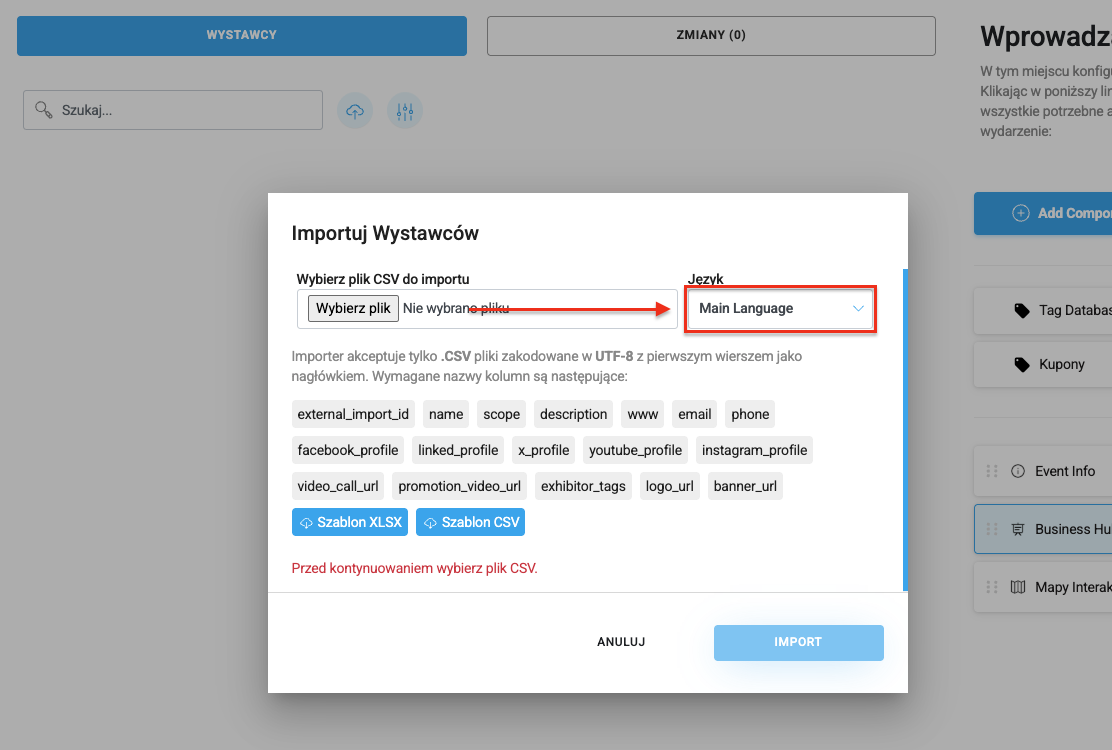
Aby dodać kolejną warstwę językową, w pierwszej kolejności wybierz z rozwijanej listy język, a następnie postępuj tak samo jak przy warstwie pierwszej:
W sytuacji, gdy po zaimportowaniu wystawców do swojego wydarzenia, musisz wprowadzić jakieś zmiany lub dodać nowych, możesz edytować dodany wcześniej plik i zaimportować go raz jeszcze. Wszystkie zmiany, wprowadzone w opublikowanych już wystawcach, zostaną zaktualizowane. Możesz również dodać nowych wystawców wraz ze wszystkimi informacjami, nadając im kolejne numery uuid. Po przeprowadzeniu edycji w swoim pliku, zaimportuj go ponownie w panelu administratora.
UWAGA!
Pamiętaj, aby numery uuid wszystkich wystawców pozostały takie same. Zapewni to poprawną aktualizację wprowadzonych wcześniej danych.
Udanego wydarzenia z Meeting Application!