Meeting Application jest systemem zintegrowanym z bramkami: PayU, Autopay, Strip. Możliwa jest również płatność na podstawie faktury proforma pod warunkiem, że korzystasz z wystawiania faktur przez nasz system. Więcej o konfiguracji faktury dowiesz się z TEGO ARTYKUŁU.

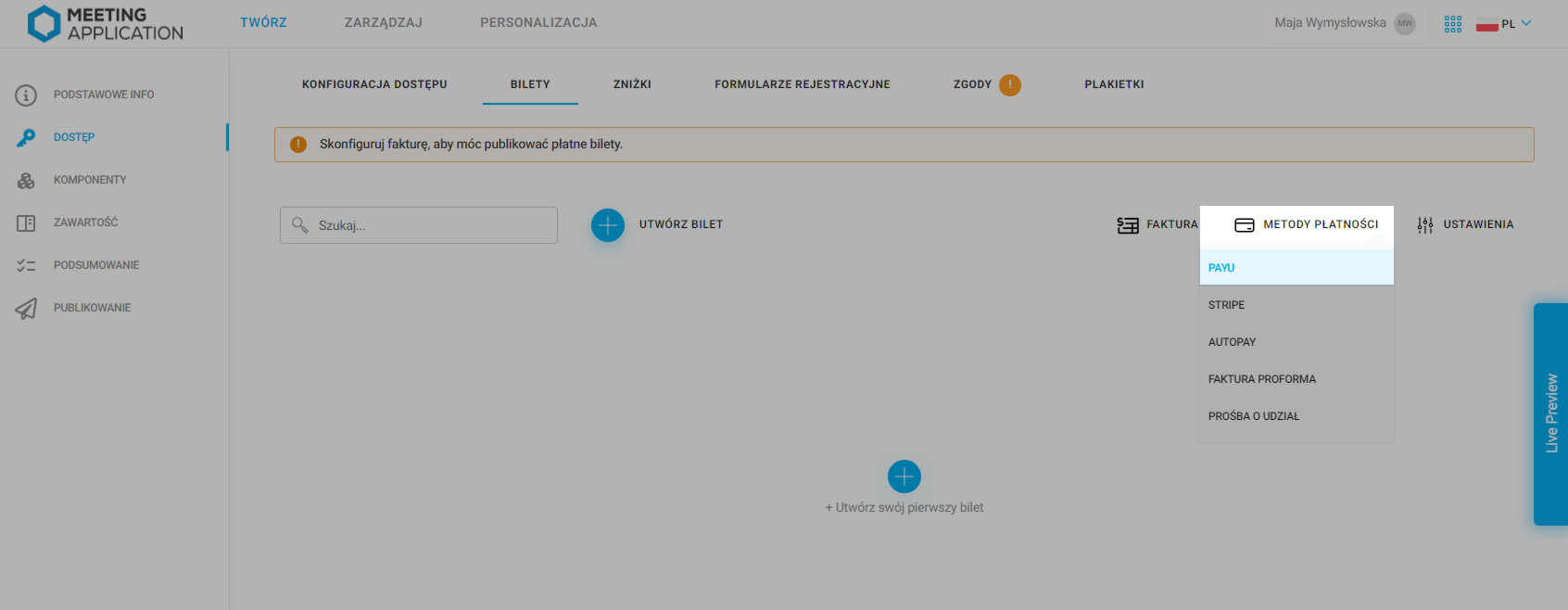
Podczas zakupu biletu możesz wybrać różne metody płatności. Aby to zrobić wróć do zakładki Bilety. Pierwszą metodą płatności jest PayU, które umożliwia szybkie i bezpieczne dokonywanie transakcji za pomocą płatności blik, przelewów czy kart - zgodnie z ustawieniami w Twoim panelu PayU. Aby dodać tą opcję płatności do biletu na swoje wydarzenie, kliknij Metody płatności w prawym górnym rogu i wybierz z rozwijanej listy PayU:
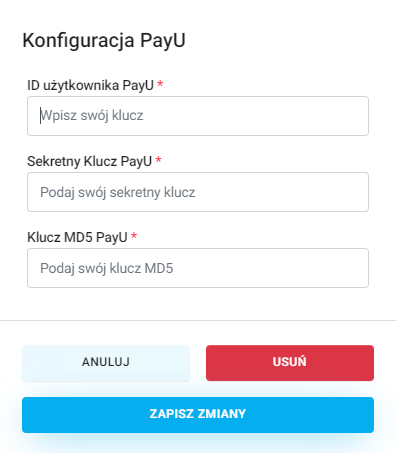
Następnie podaj swoje ID użytkownika PayU, Sekretny Klucz PayU oraz Klucz MD5 PayU:


Kolejną opcją płatności jest Stripe, który obsługuje płatności kartami kredytowymi. W Metodach płatności wybierz opcję Stripe.
Aby skonfigurować swoje konto w Stripe oraz uzupełnić potrzebne informacje, postępuj według poniższych instrukcji:
Zaloguj się na swoje konto Stripe.
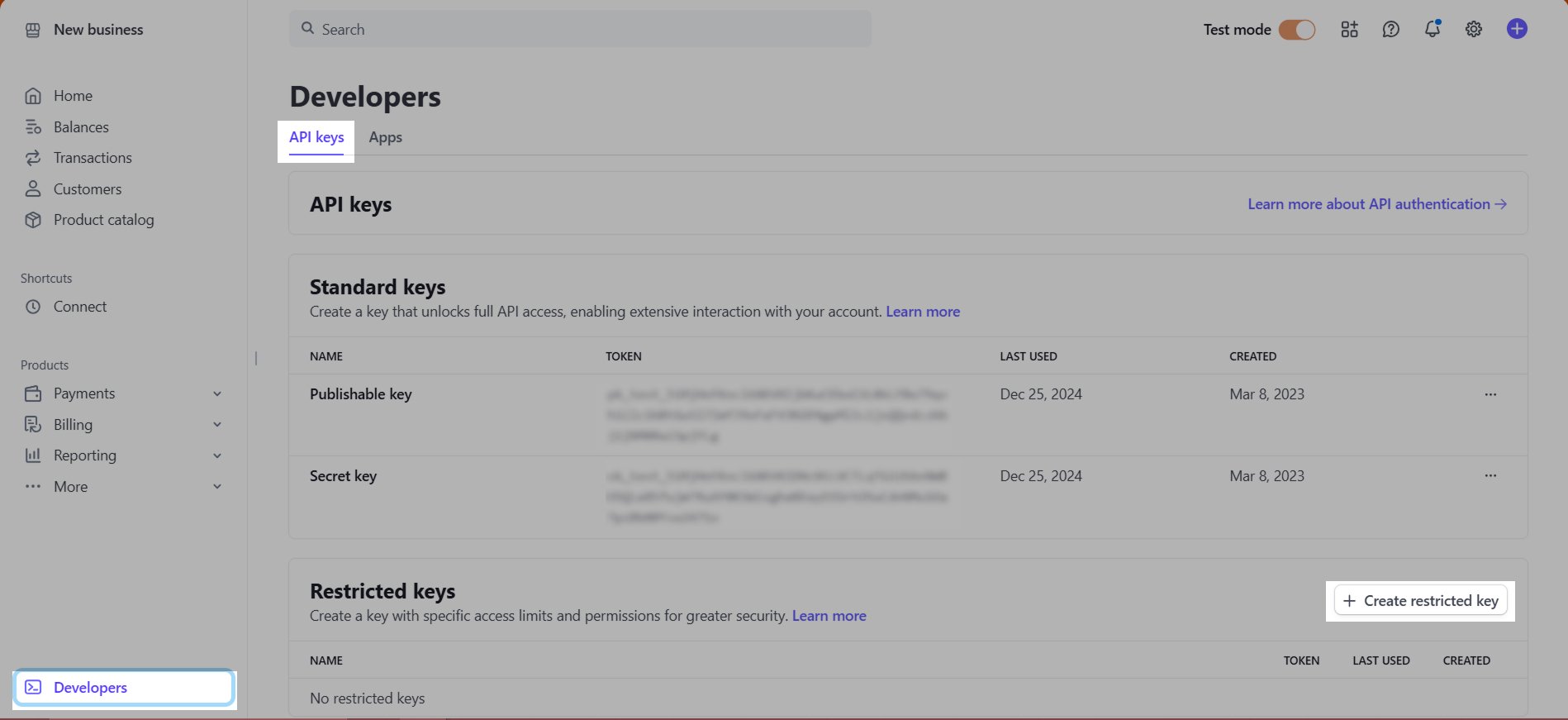
Przejdź do sekcji Developers (lewy dolny róg), a następnie w zakładkę API Keys.
Stwórz nowy Restricted Key:
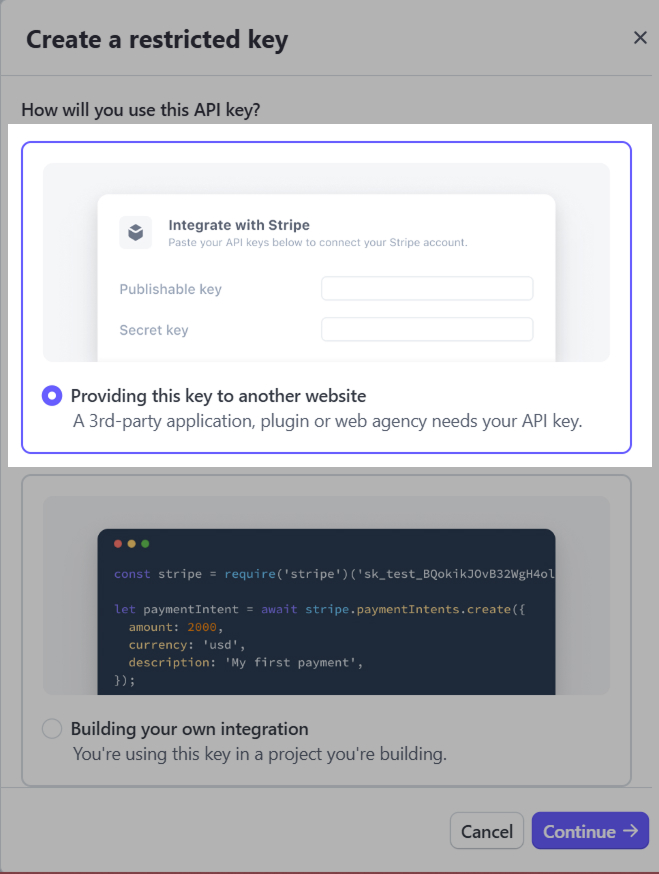
Zaznacz opcję Providing this key to another website
W polu Name wpisz: Meeting Application sp. z o.o.
W polu URL podaj: https://meetingapplication.com
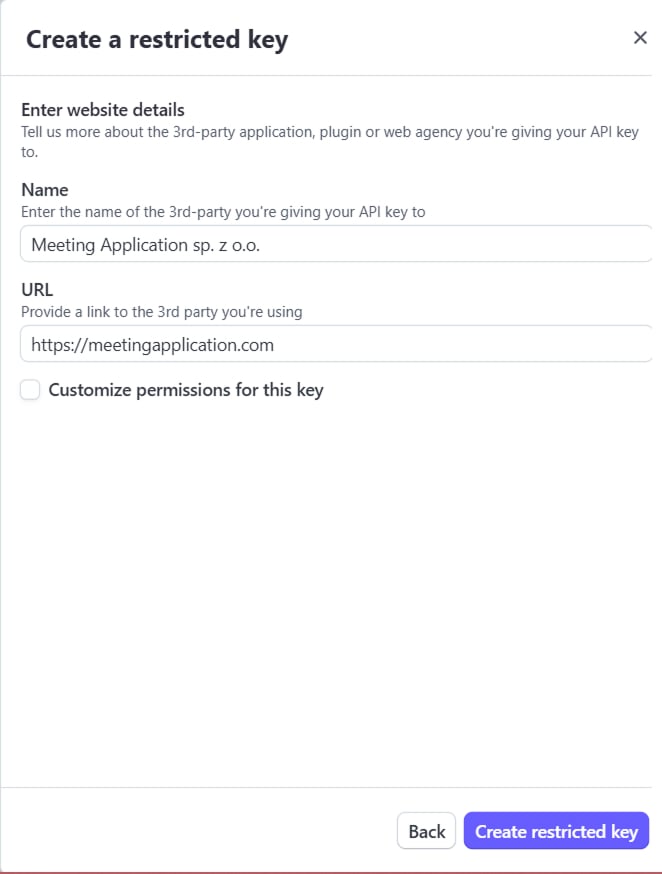
Skopiuj wygenerowany klucz i wklej go do pola Sekretny klucz w panelu administracyjnym

Z listy kluczy skopiuj wartość Publishable Key i wklej ją do pola Klucz do publikacji w panelu administracyjnym
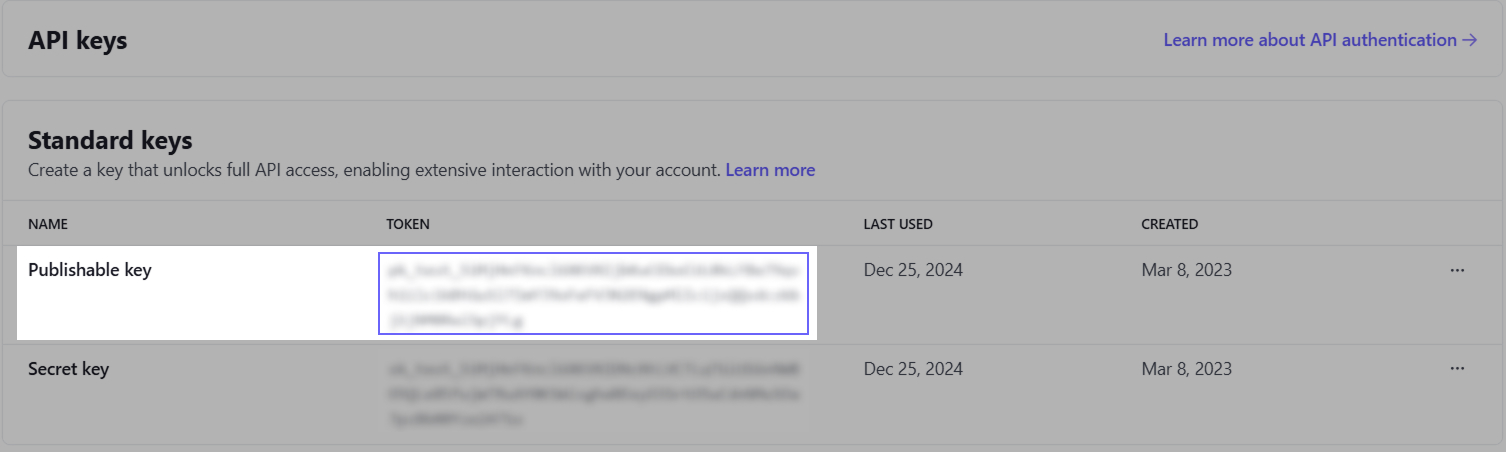
Przejdź w zakładkę Webhooks
Jeśli posługujesz się widokiem Developers Dashbaord:
Rozpocznij dodawanie nowego endpointu poprzez naciśnięcie przycisku Add Endpoint:

W polu Endpoint URL wpisz: https://payment.meetingapplication.com/api/v1/events/ID_WYDARZENIA/webhooks/stripe
zamień ID_WYDARZENIA na numer swojego eventu, który znajdziesz w adresie strony z pasku adresu Twojej przeglądarki, będąc w panelu Meeting Application (jak na poniższym screenshocie)

Zaznacz opcję Listen to events in your account
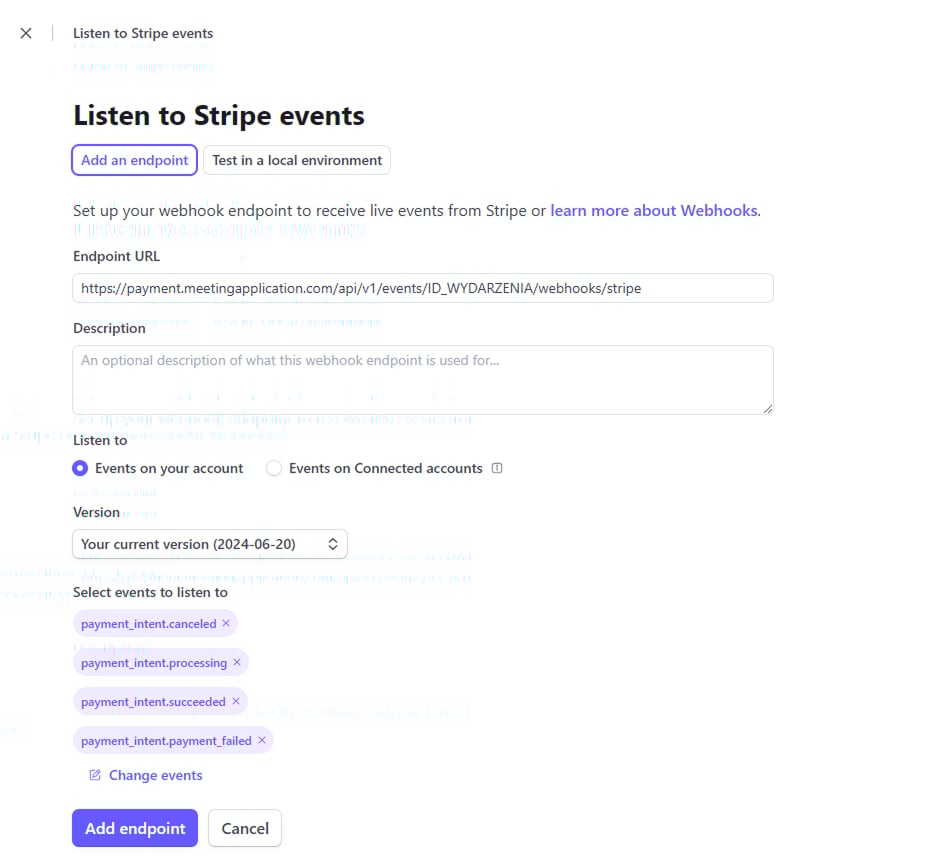
Poprzez kliknięcie przycisku Select events, wybierz nasłuchiwane zdarzenia:
Payment Intent ➝ payment_intent.succeeded
Payment Intent ➝ payment_intent.payment_failed
Payment Intent ➝ payment_intent.processing
Payment Intent ➝ payment_intent.canceled
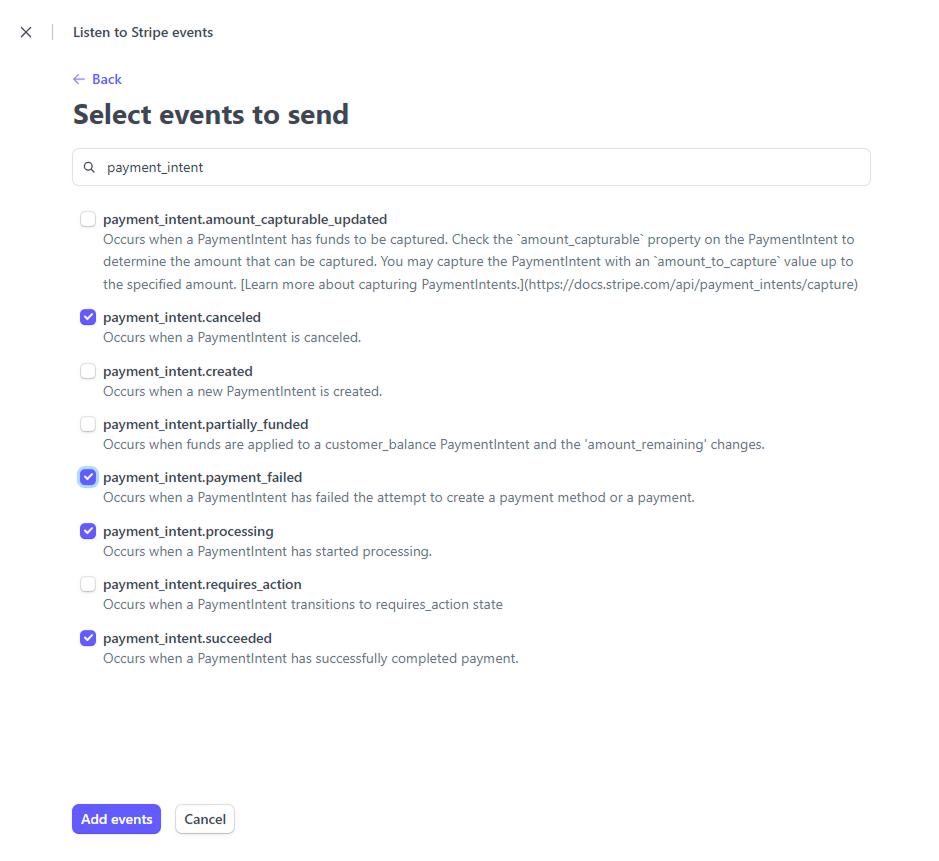
Zapisz wprowadzone dane
Wybierz z listy nowo dodany endpoint
Naciśnij przycisk Reveal pod Signing Secret:

Jeśli posługujesz się widokiem Workbench:
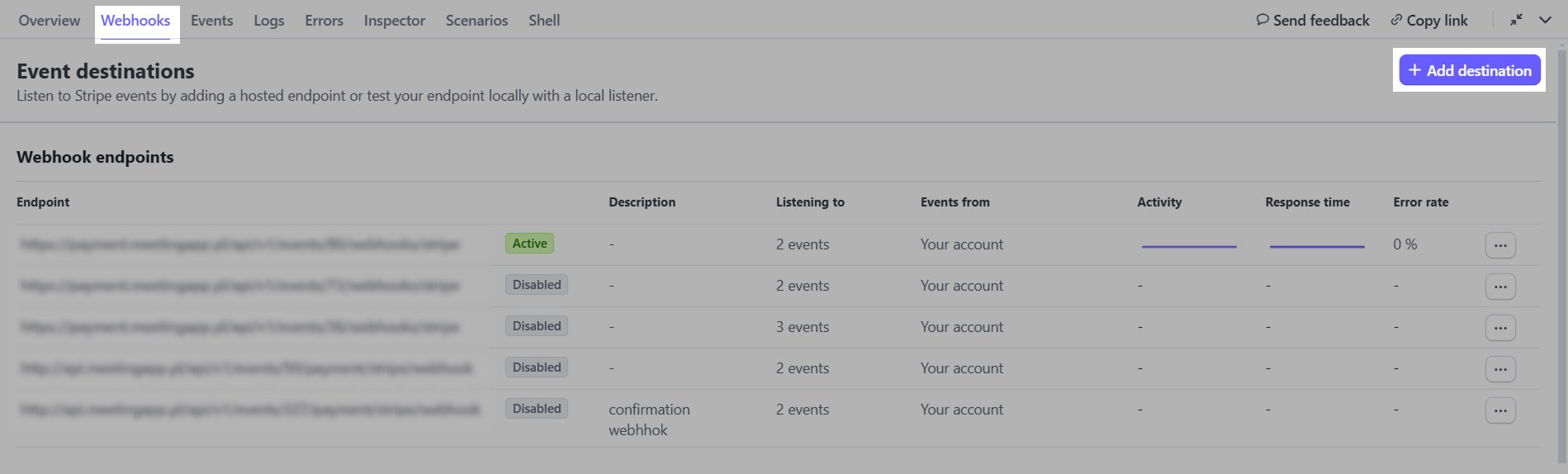
Rozpocznij dodawanie nowego endpointu poprzez naciśnięcie przycisku Add destination:
Zaznacz opcję Events from: Your account
Wybierz następujące Eventy do nasłuchiwania wpisując je w listę wyszukiwania:
Payment Intent ➝ payment_intent.succeeded
Payment Intent ➝ payment_intent.payment_failed
Payment Intent ➝ payment_intent.processing
Payment Intent ➝ payment_intent.canceled
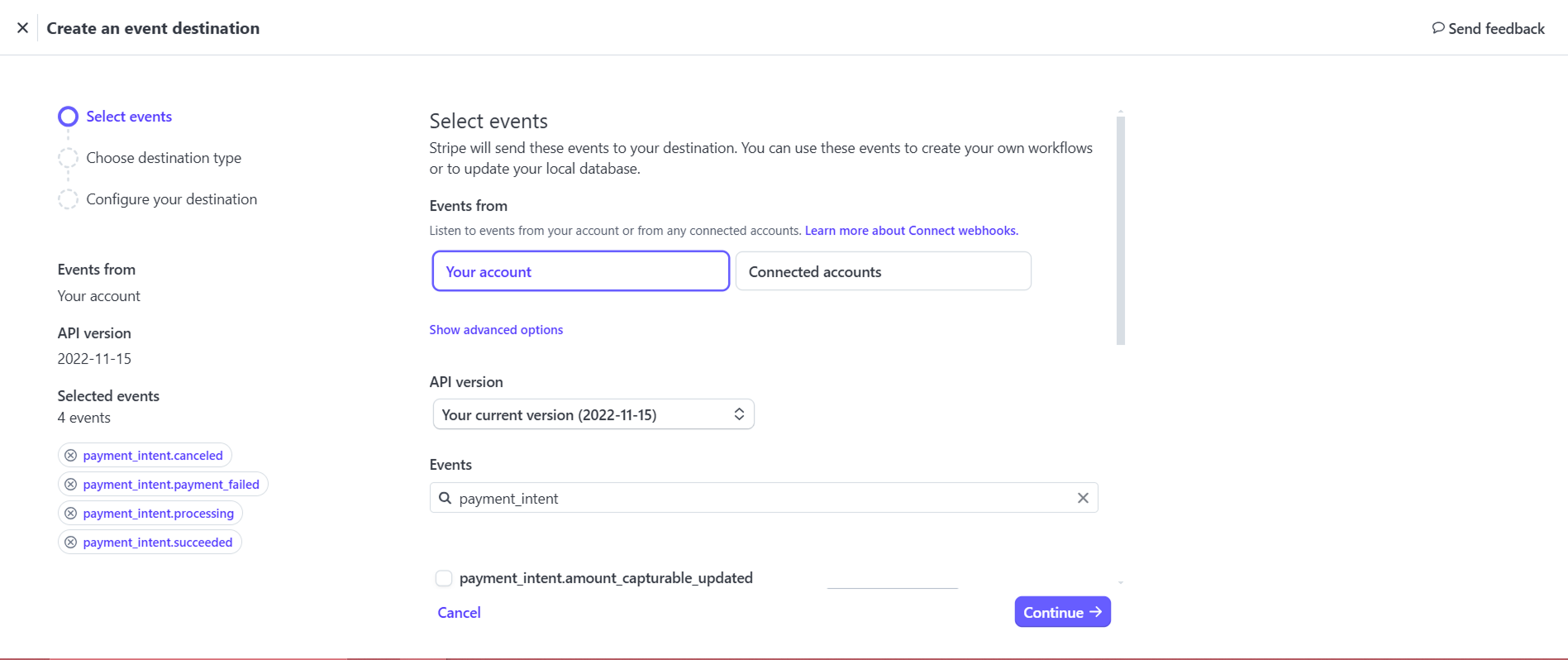
Kliknij Continue
Wybierz Destination type: Webhook endpoint
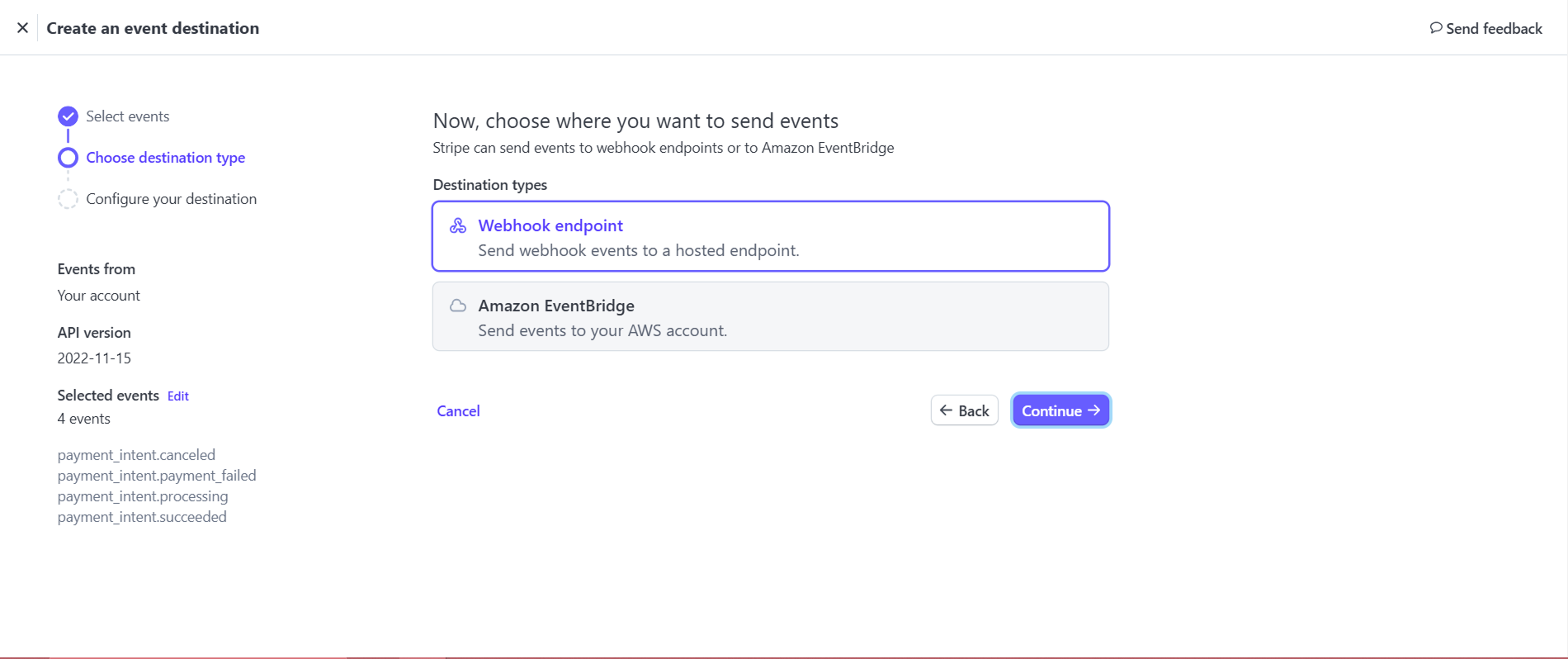
Kliknij Continue
W polu Endpoint URL wpisz: https://payment.meetingapplication.com/api/v1/events/ID_WYDARZENIA/webhooks/stripe
zamień ID_WYDARZENIA na numer swojego eventu, który znajdziesz w adresie strony z pasku adresu Twojej przeglądarki, będąc w panelu Meeting Application (jak na poniższym screenshocie)
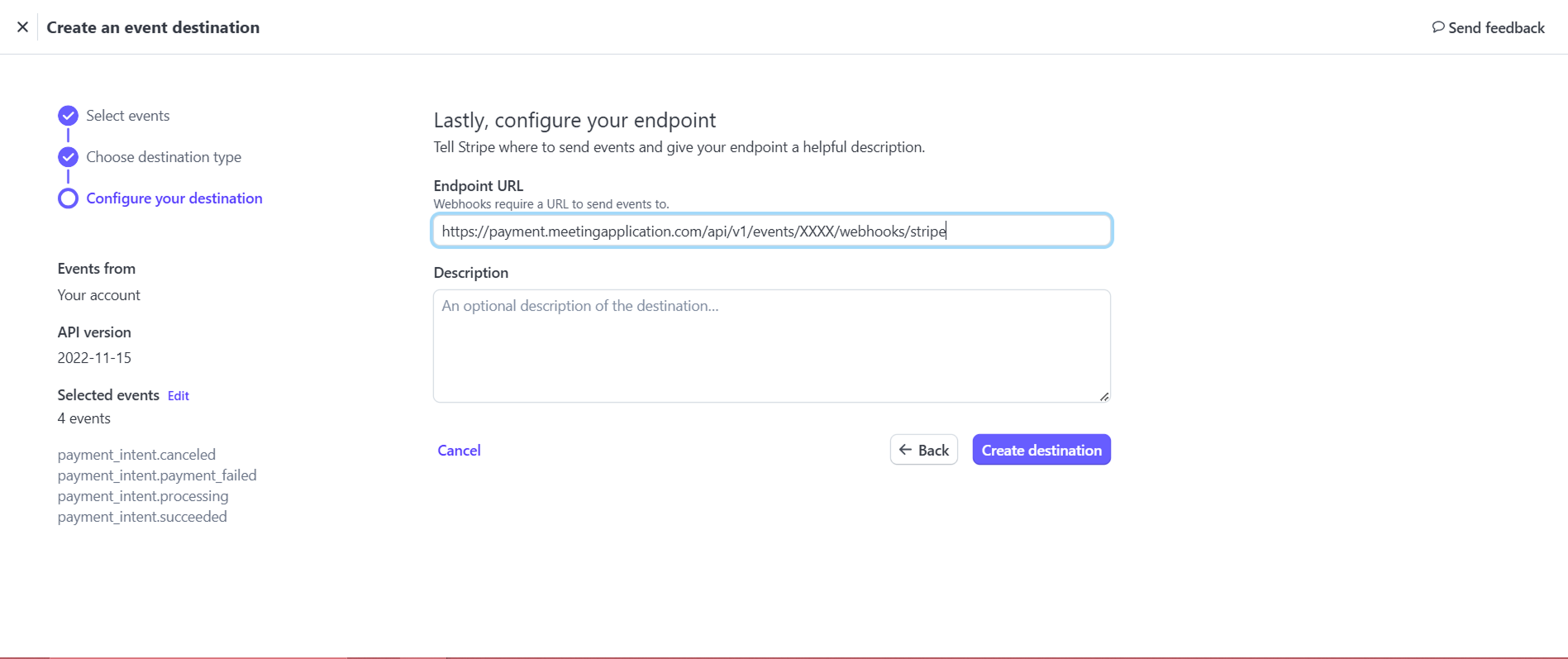
Kliknij Create destination
Naciśnij przycisk Reveal obok Signing secret:
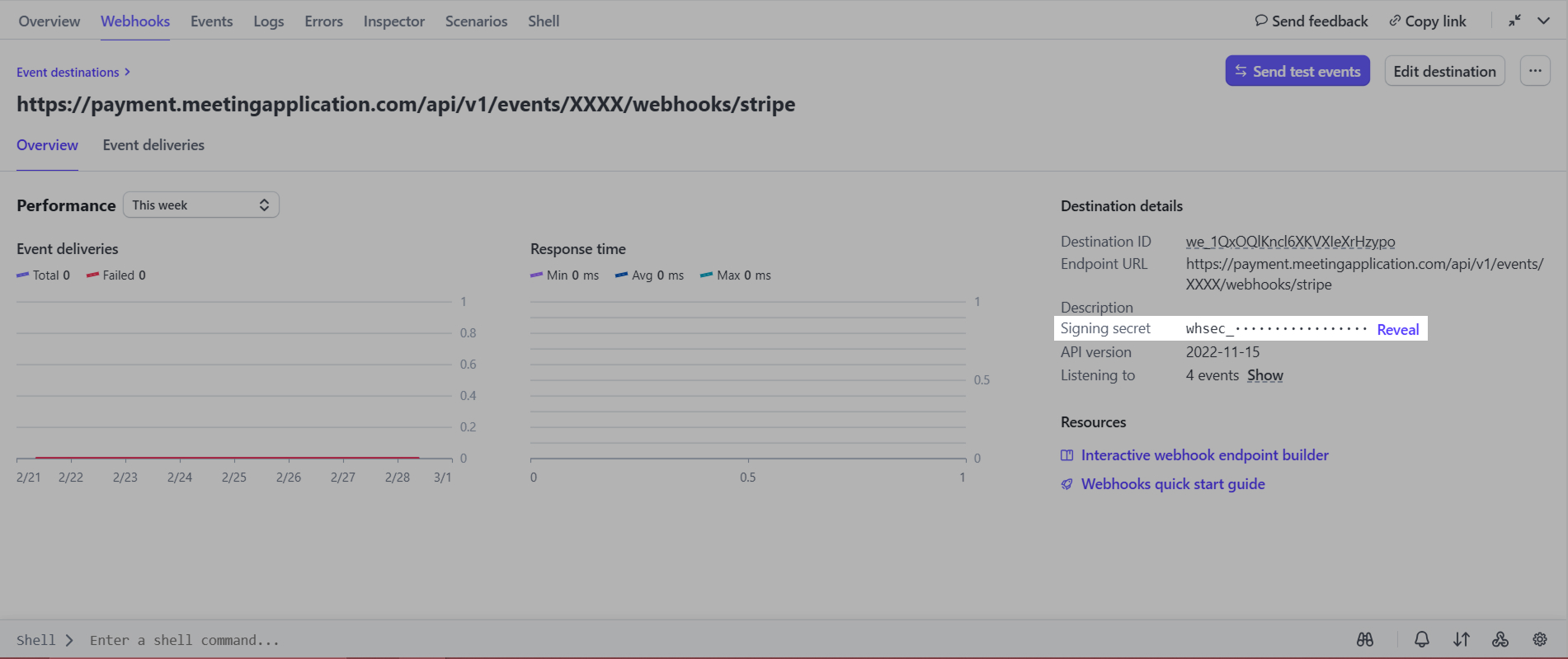
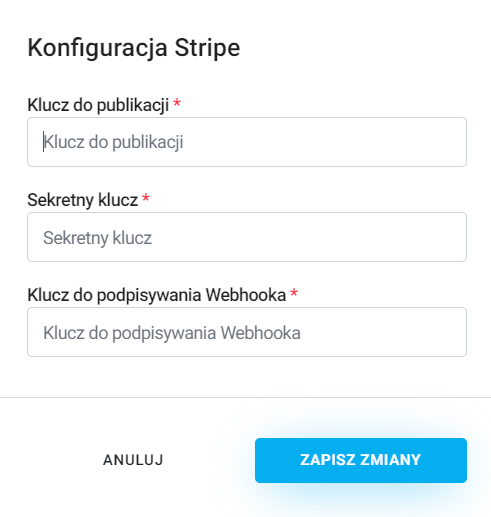
Skopiuj jego wartość i wklej w panelu administracyjnym w polu Klucz do podpisywania Webbooka
Zapisz zmiany w panelu:
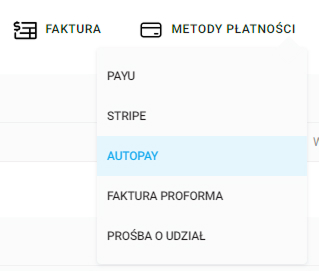
Ostatnia metoda płatności to Autopay. Aby dodać tą opcję, W Metodach płatności wybierz opcję kliknij Autopay:
Aby założyć konto kliknij tutaj i przygotuj poniższe informacje:
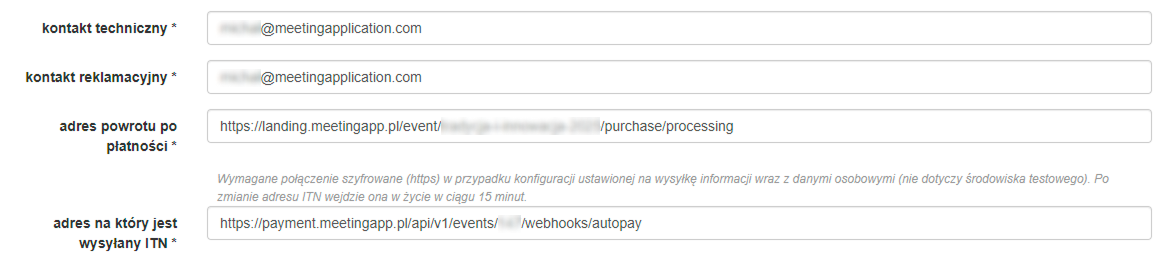
Kontakt techniczny po Twojej stronie (adres mail).
Kontakt reklamacyjny po Twojej stronie (adres mail).
Adres e-mail, na który będą wysyłane raporty.
Dostęp do panelu PAYBM (mail, numer telefonu).
URL serwisu - czyli adres strony Landing Page w Meeting Application, do skopiowania z okna konfiguracji płatności Autopay w Panelu
URL powrotu transakcji, do skopiowania z okna konfiguracji płatności Autopay w Panelu
Adres ITN, do skopiowania z okna konfiguracji płatności Autopay w Panelu
Zaloguj się do swojego konta Autopay.
Wejdź do zakładki Ustawienia Serwisu
Skopiuj ID serwisu:
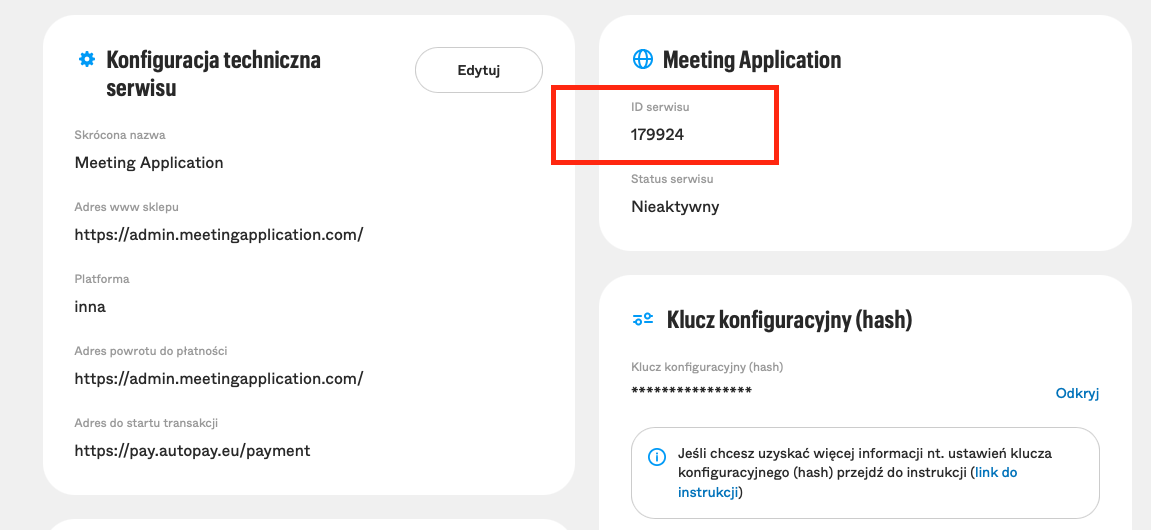
Wklej skopiowany numer w polu ID Serwisu w panelu administracyjym.
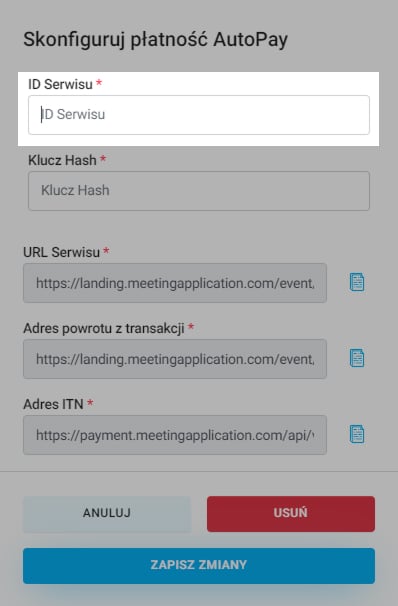
W tej samej sekcji panelu Autopay przygotuj Klucz Konfiguracyjny
Aby wygenerować Klucz Serwisu kliknij przycisk Odkryj, a następnie zautoryzuj operację.
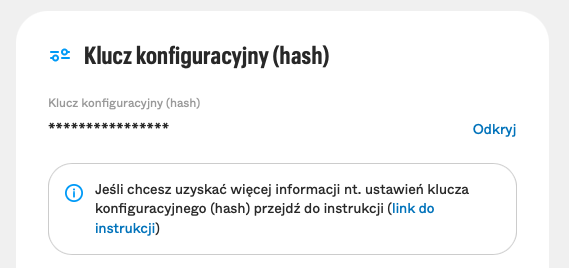
Skopiuj wygenerowany klucz i wstaw go w polu Klucz Hash w panelu administracyjnym Meeting Application:
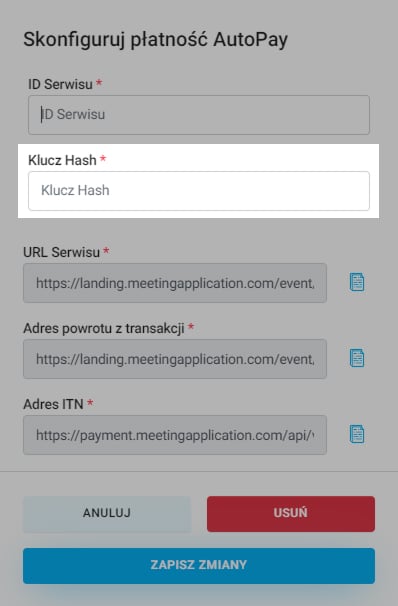
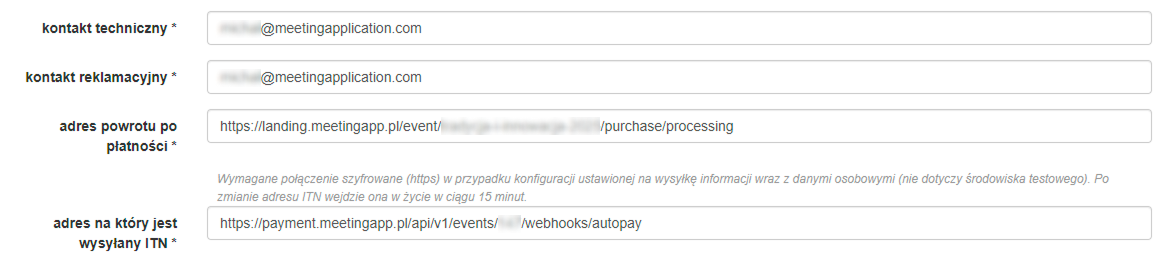
Następnie wklej przygotowane przez nas linki w Panelu Administracyjnym MA w odpowiednie miejsca w sekcji Konfiguracja techniczna serwisu w panelu Autopay:
URL Serwisu → Adres www sklepu
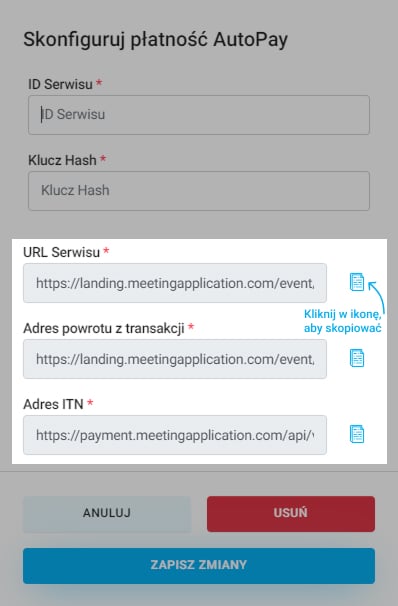

Następnie w sekcji Konfiguracja techniczna serwisu kliknij Edytuj i wklej z panelu administracyjnego MA:
Adres Powrotu z Transakcji
Adres ITN
Zaloguj się do swojego konta Autopay.
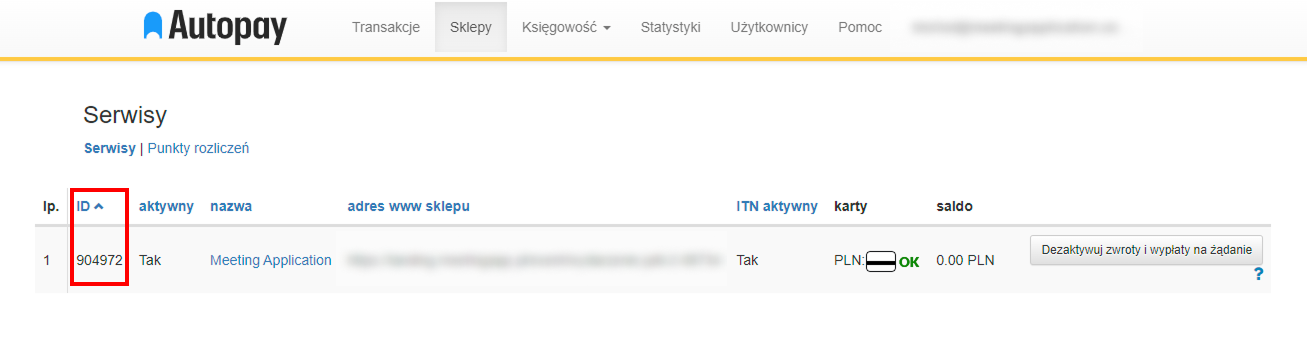
Wejdź do zakładki Sklepy
Skopiuj ID serwisu:
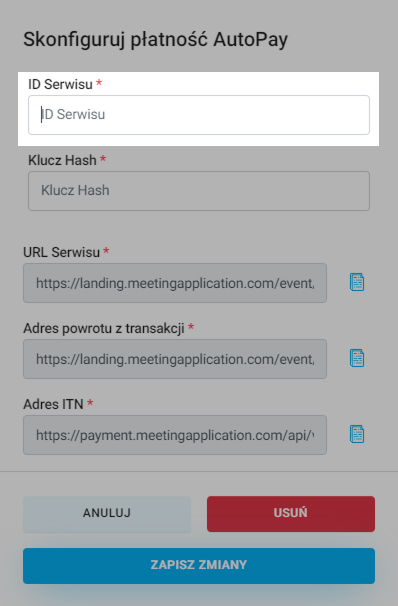
Wklej skopiowany numer w polu ID Serwisu w panelu administracyjnym.
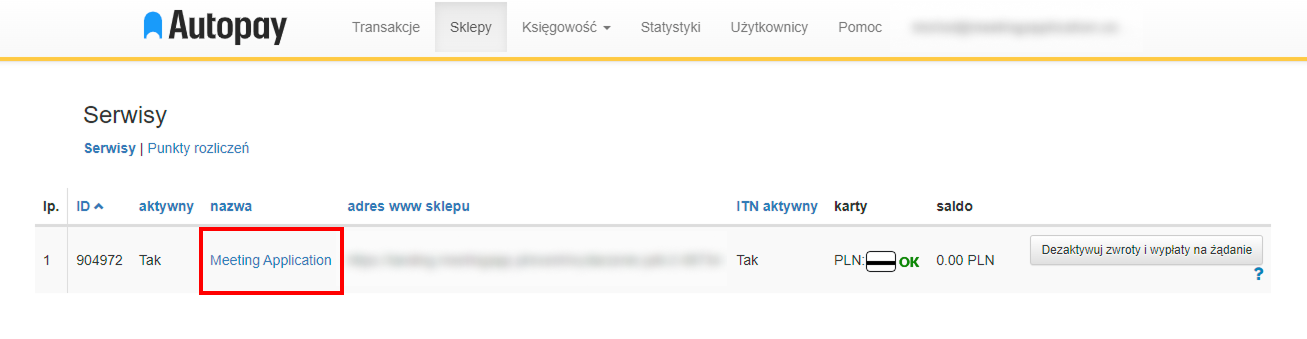
W tej samej sekcji panelu Autopay przygotuj Klucz Konfiguracyjny; przejdź do Szczegółów Serwisu klikając na nazwę Serwisu
Aby wygenerować Klucz Serwisu kliknij przycisk Wczytaj klucz, a następnie zautoryzuj operację.
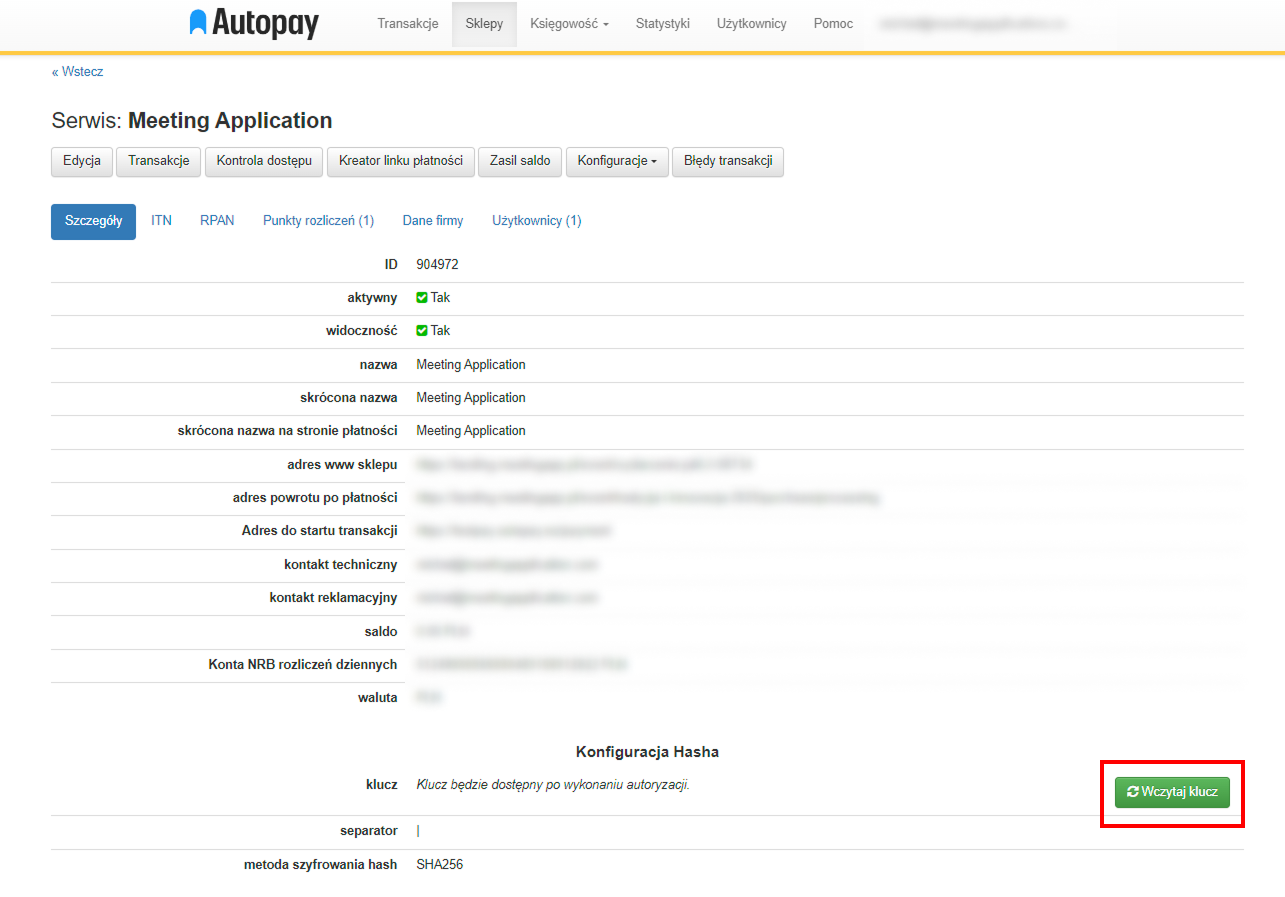
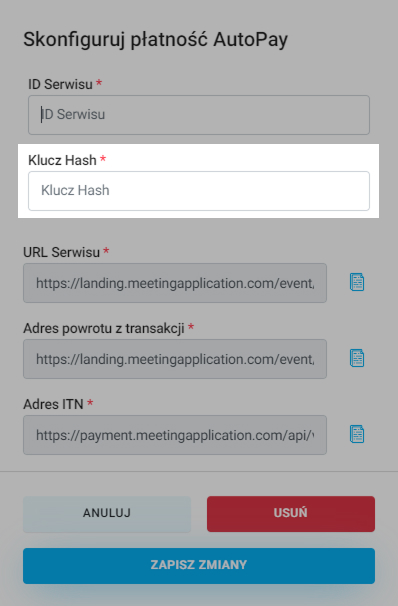
Skopiuj wygenerowany klucz i wstaw go w polu Klucz Hash w panelu administracyjnym Meeting Application:
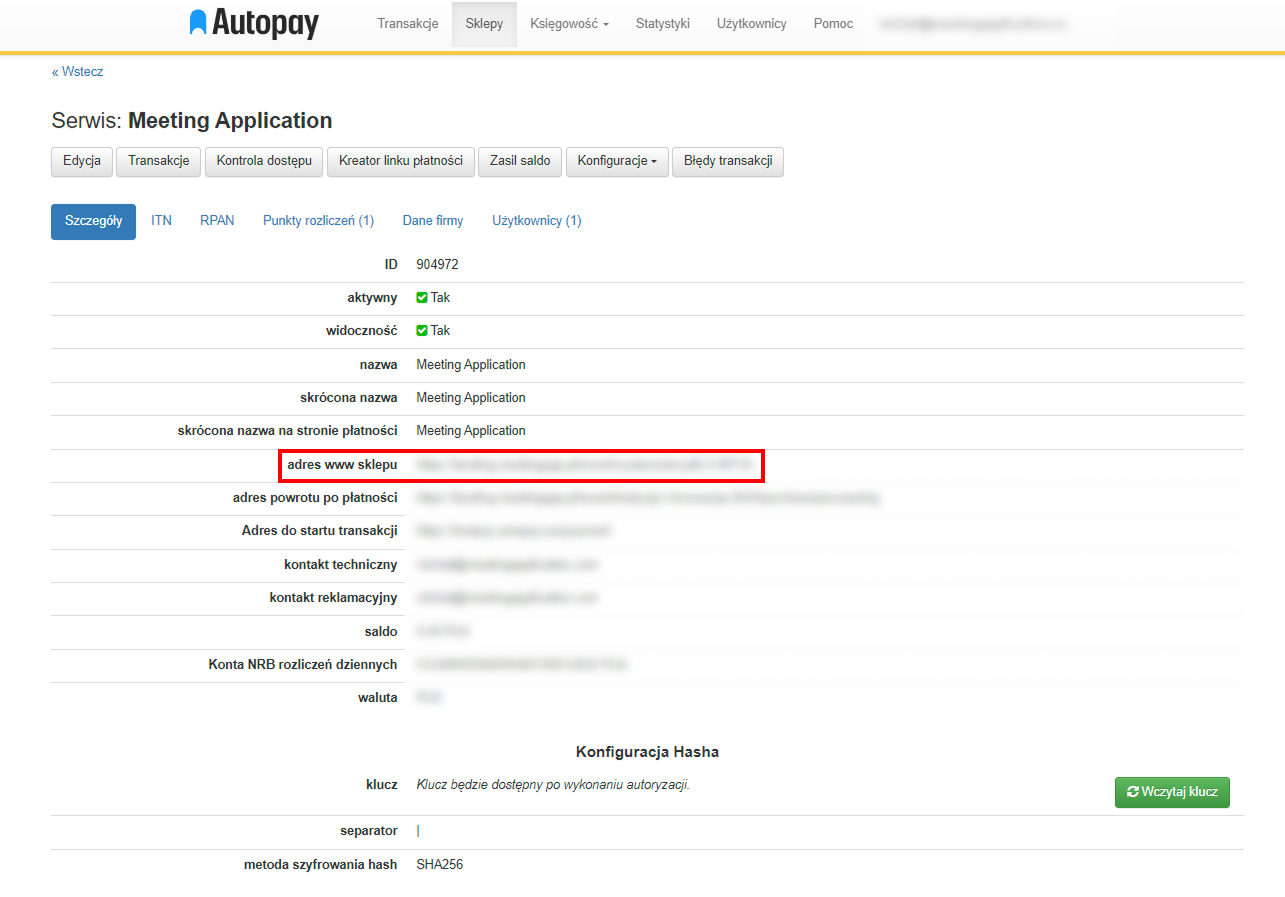
Następnie wklej przygotowane przez nas linki z Panelu Administracyjnego MA w odpowiednie miejsca w panelu Autopay:
URL Serwisu → Adres www sklepu
następnie kliknij Edytuj i wklej z panelu administracyjnego MA:
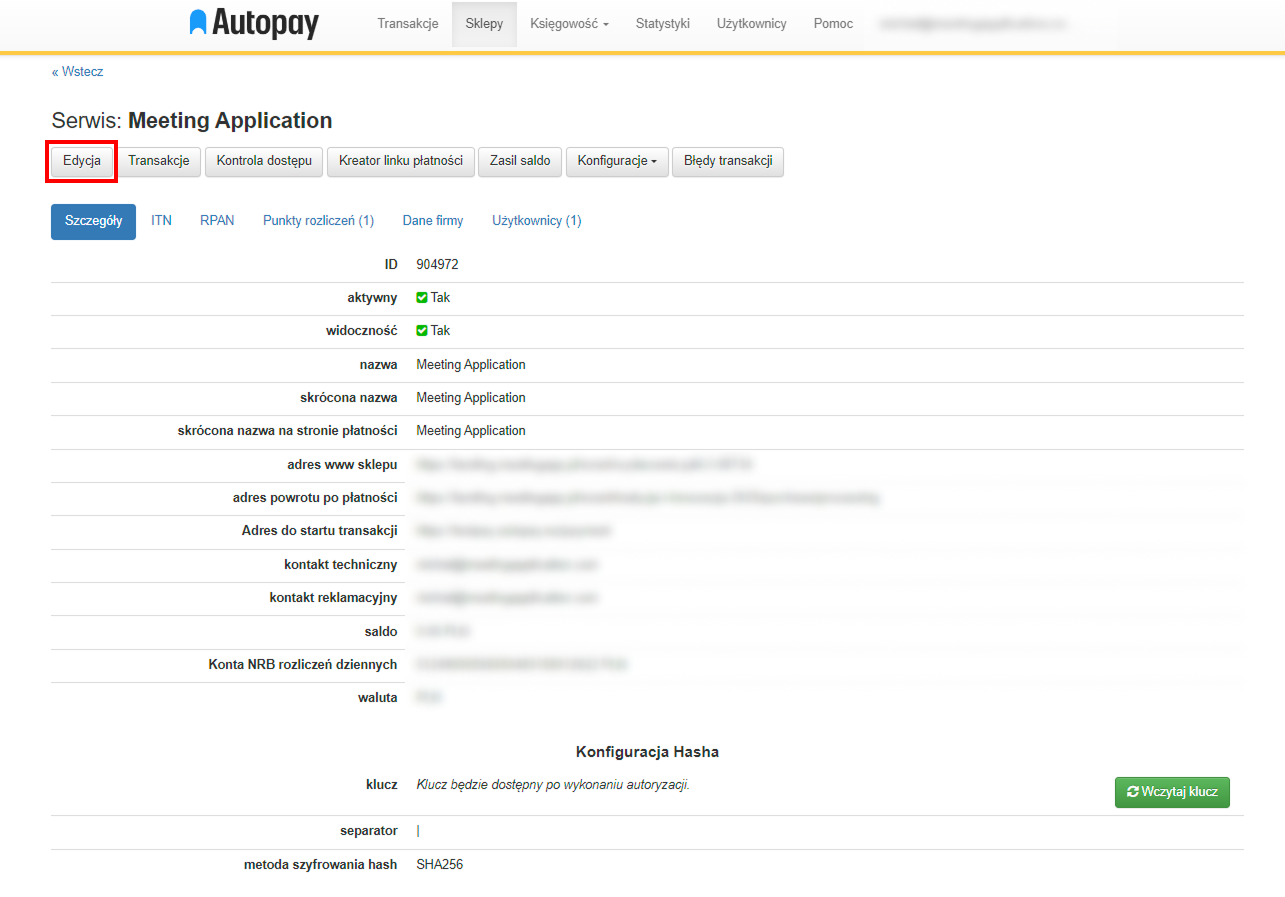
Adres Powrotu z Transakcji → Adres powrotu po płatności
Adres ITN → Adres na który wysyłany jest ITN

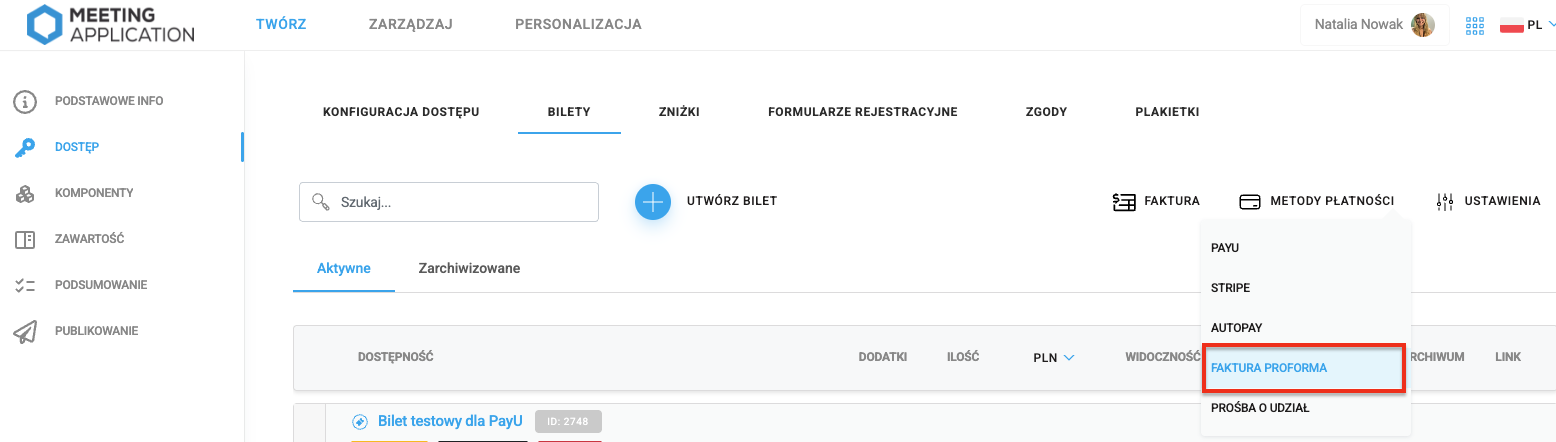
Aby umożliwić uczestnikom twojego wydarzenia płatność na podstawie faktury proforma, w zakładce TWÓRZ → DOSTĘP → BILETY → METODY PŁATNOŚCI należy dodać numer konta bankowego, na który będą przelewane pieniądze za bilet.
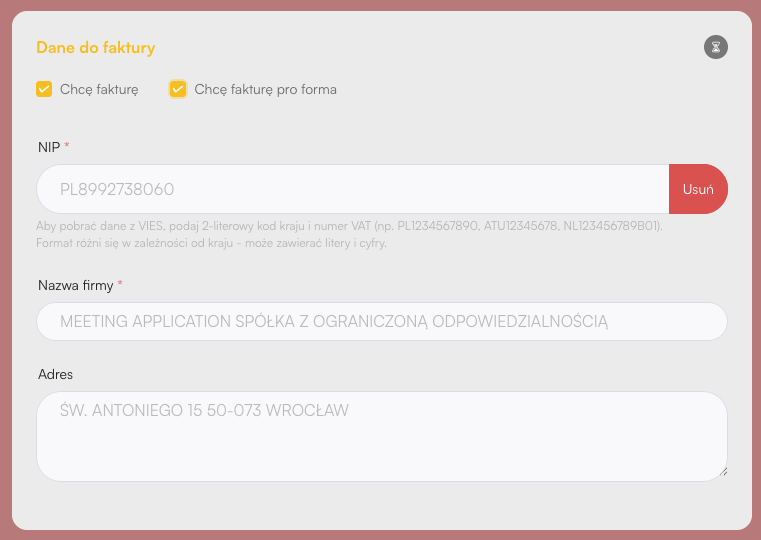
Uczestnikowi kupującemu bilet na wydarzenie, na kroku 3 koszyka zakupowego, po kliknięciu “chcę fakturę” pojawi się opcja faktury proforma. Po uzupełnieniu wszystkich wymaganych pól i zakończeniu procesu zakupu, system wyśle fakturę proforma na adres e-mail płatnika.
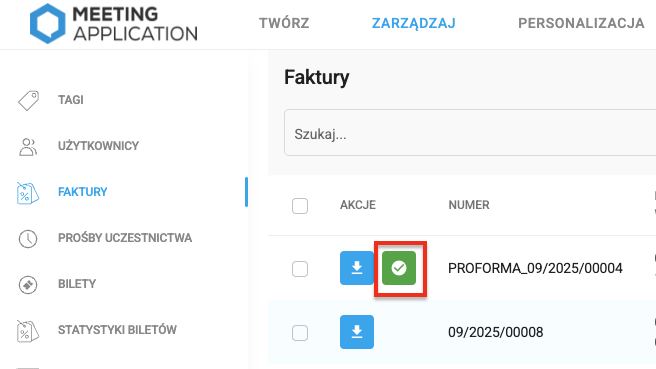
Po otrzymaniu przelewu:
zaloguj się do panelu
wejdź do zakładki ZARZĄDZAJ → FAKTURY
zaakceptuj płatność
System automatycznie wygeneruję fakturę właściwą powiązaną z opłaconą proformą, a także wyśle bilet wstępu na wydarzenie.
Udanego wydarzenia z Meeting Application!