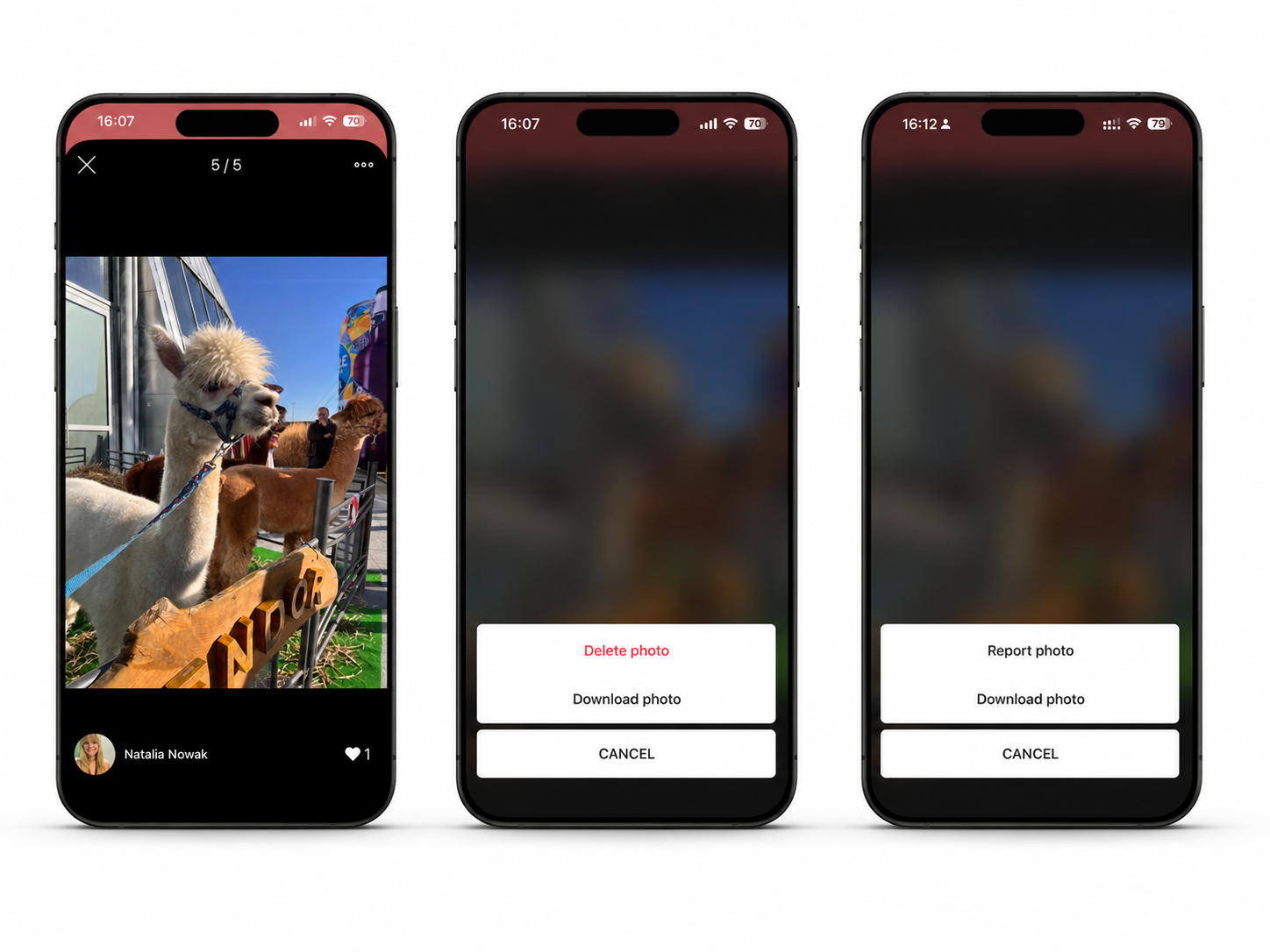
Fotobudka (Galeria eventu) to moduł, który pozwala uczestnikom Twojego wydarzenia na wspólne tworzenie cyfrowej galerii zdjęć bezpośrednio w aplikacji mobilnej.
To doskonałe narzędzie do generowania naturalnego zaangażowania (User Generated Content). Dzięki Fotobudce zachęcisz uczestników do dzielenia się najlepszymi momentami, zorganizujesz konkurs na najciekawsze ujęcie i zbudujesz społeczność wokół wydarzenia, chroniąc jednocześnie ich prywatność (zdjęcia zostają w zamkniętym ekosystemie aplikacji, a nie na publicznym Facebooku).
💡 Nie pozwól, aby te zdjęcia przepadły! Zachęcaj uczestników do aktywnego dodawania fotek (np. poprzez ogłoszenie konkursu z nagrodami ze sceny lub powiadomieniem PUSH). Po wydarzeniu pobierz całą paczkę zdjęć i stwórz z nich pamiątkowy kolaż, wideo-podsumowanie lub fotomozaikę, którą wyślesz uczestnikom w mailu z podziękowaniem za udział. To świetny i bezpłatny materiał marketingowy!
Aby uruchomić moduł, przejdź w panelu administratora do zakładki Twórz → Zawartość → Lista Komponentów i dodaj do menu aplikacji moduł Galeria Eventu.
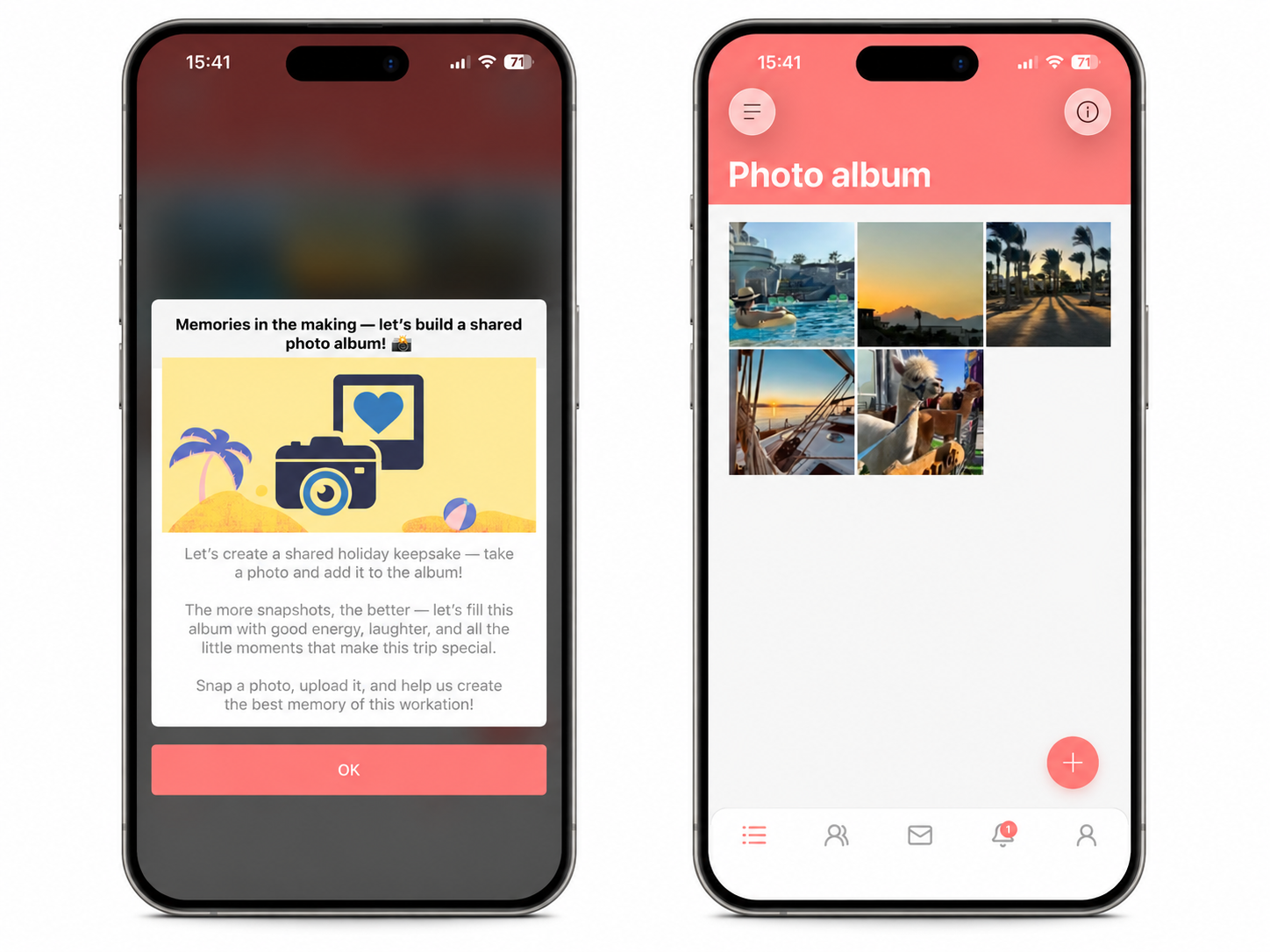
Następnie kliknij na dodany moduł widoczny z lewej strony ekranu i skonfiguruj jego Ekran Powitalny. To niezwykle ważny krok – ten ekran wyświetli się każdemu uczestnikowi przy pierwszym uruchomieniu galerii i nada ton całej zabawie.
Co warto umieścić na ekranie powitalnym?
Tytuł: Krótkie i zachęcające hasło (np. "Zbudujmy razem album z tego wyjazdu!").
Opis: Wyjaśnij cel galerii. Zbuduj kontekst i zachęć do działania. Jeśli organizujesz konkurs na zdjęcie z największą liczbą polubień – koniecznie napisz tutaj o zasadach i nagrodzie!
Grafika: Dodaj atrakcyjną ilustrację lub grafikę dopasowaną do identyfikacji wizualnej Twojego eventu (np. z motywem aparatu), aby uatrakcyjnić wygląd powitania.

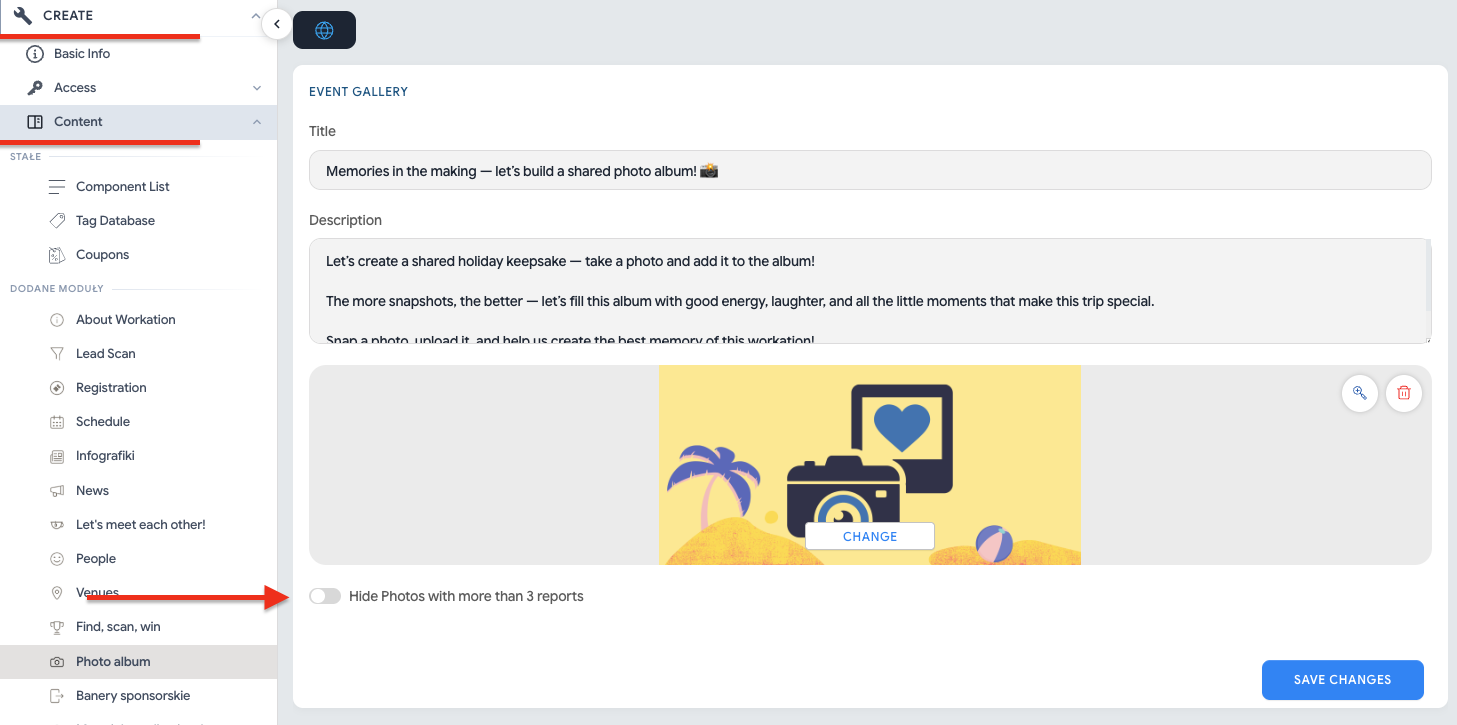
Przy wydarzeniach z dużą liczbą uczestników ciągłe monitorowanie galerii przez organizatora może być trudne. Fotobudka posiada wbudowany mechanizm samo-moderacji.
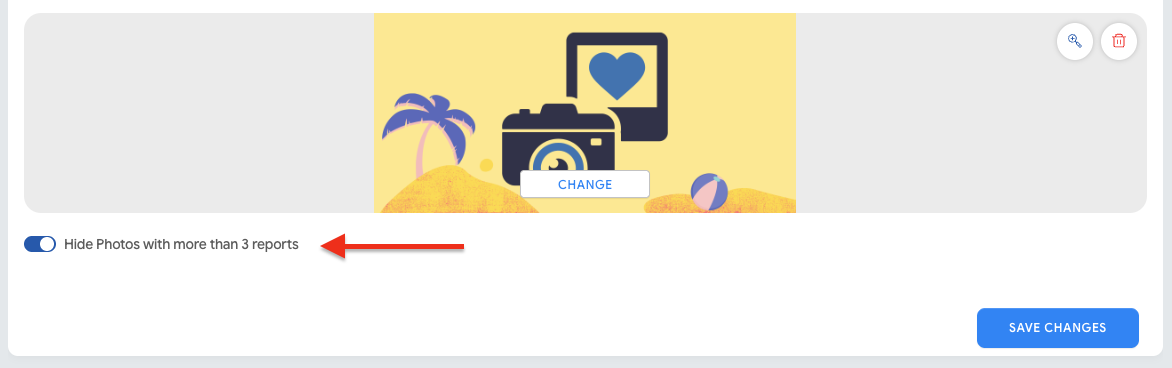
W panelu administratora (w zakładce Twórz → Zawartość → Galeria Eventu) znajdziesz przełącznik: Ukryj zdjęcia, które posiadają więcej niż 3 raporty.
Jeśli go aktywujesz:
Uczestnicy będą mogli zgłaszać (raportować) zdjęcia, które uznają za niestosowne lub naruszające netykietę.
Zdjęcie zgłoszone przez 3 różne osoby zostanie automatycznie ukryte w aplikacji dla innych użytkowników.
Zdjęcie nie zostaje trwale usunięte z bazy, a jedynie schowane – jako administrator nadal masz do niego wgląd i to Ty podejmujesz ostateczną decyzję.
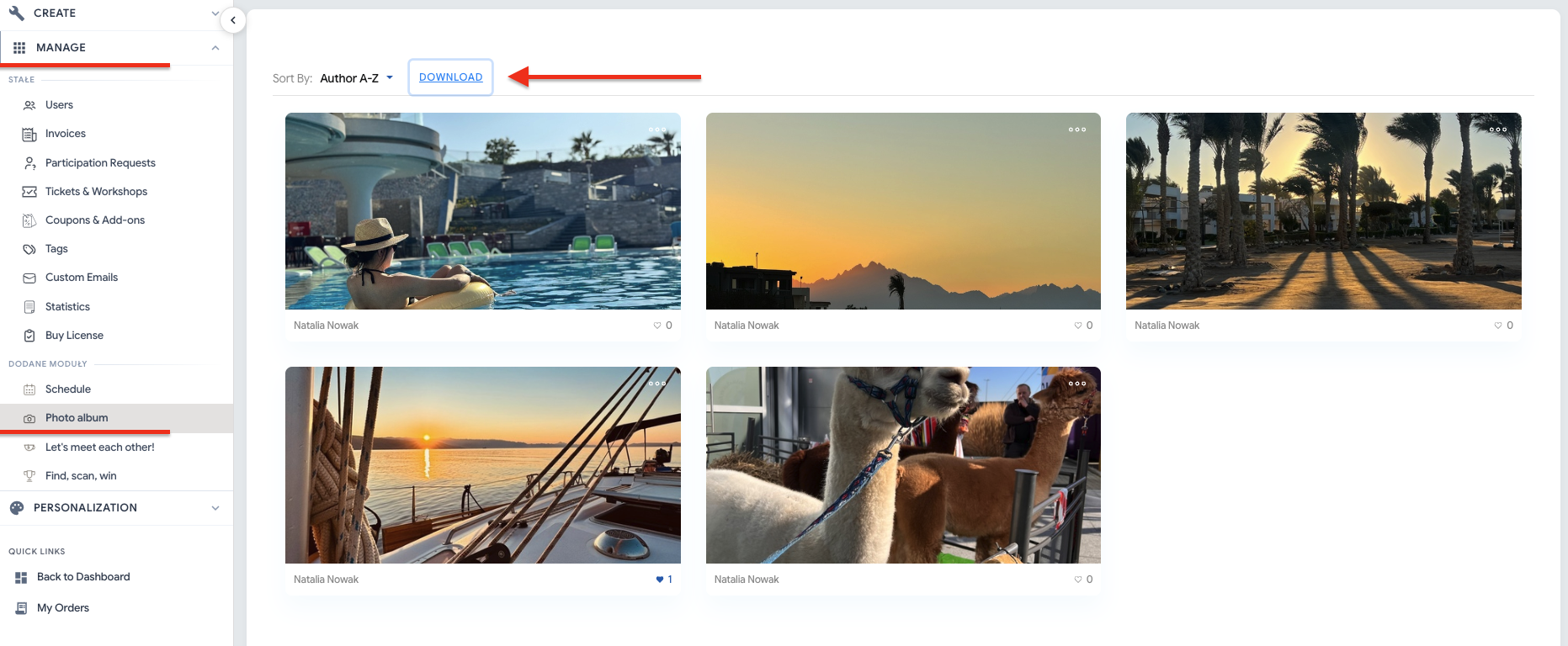
Podczas trwania wydarzenia oraz po jego zakończeniu, możesz w pełni zarządzać zebranym materiałem.
Przejdź do zakładki Zarządzaj → Galeria Eventu.
Sortowanie i przegląd: Znajdziesz tu listę wszystkich dodanych fotek. Możesz je sortować m.in. po:
Nazwie autora (A-Z lub Z-A)
Terminie nadesłania (od najstarszych / od najnowszych)
Ilości polubień (od max do min – idealne do szybkiego wyłonienia zwycięzcy konkursu fotograficznego!).
Pobieranie paczki: W prawym górnym rogu znajduje się przycisk POBIERZ. Po jego kliknięciu system spakuje wszystkie zgromadzone zdjęcia do jednego pliku .zip i rozpocznie jego pobieranie.
Z perspektywy uczestnika korzystanie z Fotobudki jest niezwykle proste i intuicyjne, przypominając popularne aplikacje społecznościowe.
Wymóg logowania: Aby móc przeglądać, dodawać zdjęcia i dawać polubienia („lajki”), uczestnik musi być zalogowany w aplikacji.
Dodawanie zdjęcia: Użytkownik klika ikonę „+” w prawym dolnym rogu modułu.
Aparat lub Galeria telefonu: Aplikacja zapyta o źródło zdjęcia. Uczestnik może zrobić nowe zdjęcie aparatem bezpośrednio z aplikacji (świetne do uchwycenia chwili „tu i teraz”) lub wybrać już zrobione zdjęcie z prywatnej galerii swojego telefonu.
Interakcje: Dodane zdjęcia pojawiają się na wspólnej osi czasu, gdzie inni uczestnicy mogą je przeglądać i lajkować.

Usuwanie własnych zdjęć: Jeśli autor zdecyduje, że chce usunąć swoje zdjęcie, może to zrobić w każdej chwili. Wystarczy kliknąć w dane zdjęcie, następnie w ikonę trzech kropek w prawym górnym rogu i wybrać opcję usunięcia.
Zgłaszanie zdjęć innego autora: Po kliknięciu w trzy kropki w aplikacji, użytkownik może zgłosić zdjęcie innego autora jeśli uzna je za niewłaściwe.