Artykuł poświęcony jest przeniesieniu własności aplikacji dedykowanej ze starego konta Apple Developer na nowe. Sama aplikacja nie znika przy tym z App Store, zachowuje swój Bundle ID, oceny i recenzje, a użytkownicy nadal mogą normalnie pobierać aktualizacje.
Aby przenieść aplikację iOS na nowe konto Apple Developer, wymagane są 3 kroki:
Account Holder obecnego konta Apple Developer rozpoczyna transfer aplikacji w App Store Connect.
Account Holder nowego konta Apple Developer akceptuje transfer w swoim App Store Connect.
Po zakończeniu transferu osoba z odpowiednimi uprawnieniami na nowym koncie dodaje użytkownika [email protected] i nadaje mu wymagany dostęp do App Store Connect oraz — zależnie od wybranej konfiguracji uprawnień — dostęp do aplikacji.
Dopiero po wykonaniu tych trzech kroków będziemy mogli dalej działać aktualizując Aplikację 🙌🏽
Więcej o Aplikacji Dedykowanej dowiesz się z TEGO ARTYKUŁU.
Więcej o zakładaniu konta Apple Developer dowiesz się z TEGO ARTYKUŁU.
Zanim przejdziesz do pierwszego kroku, upewnij się że:
nowe konto Apple Developer jest aktywne,
na obu kontach są zaakceptowane aktualne umowy Apple,
oba konta nie są w stanie pending ani changing,
aplikacja była już wcześniej opublikowana w App Store,
aplikacja nie jest teraz w preorderze i nie jest w jednym z blokujących statusów:
Processing for Distribution
Waiting for Review
In Review
Accepted
Pending Developer Release
Pending Apple Release
Przed rozpoczęciem transferu potrzebne będą dane nowego konta:
Apple ID właściciela nowego konta
Team ID nowego konta
Poniższe kroki wykonuje Account Holder starego konta.
Co należy zrobić:
Zalogować się do App Store Connect.
Wejść w Apps.
Otworzyć właściwą aplikację.
Wejść w App Information.
Przewinąć w dół do sekcji Additional Information.
Kliknąć Transfer App.
Jeśli Apple poprosi o kod weryfikacyjny, wpisać go.
Jeśli system pokaże błędy lub blokady, najpierw należy je usunąć.
Wpisać Apple ID Account Holdera nowego konta oraz Team ID nowego konta.
Zaakceptować warunki i kliknąć Request Transfer.
Po tym kroku aplikacja dostaje status Pending App Transfer i czeka na akceptację po stronie nowego konta. W przypadku braku akceptacji, transfer wygasa po 60 dniach.
Poniższe kroki wykonuje Account Holder nowego konta.
Co należy zrobić:
Zaloguj się do App Store Connect.
Przejdź do sekcji Business.
W sekcji Agreements znajdź informację o transferze aplikacji.
W sekcji App Transfers kliknij Review.
Podczas akceptacji transferu Apple może poprosić o ponowne uzupełnienie podstawowych informacji o aplikacji. W takim przypadku wpisz:
Support URL: https://meetingapplication.com
Marketing URL: https://meetingapplication.com
Privacy Policy URL: https://meetingapplication.com/en/privacy/
Następnie uzupełnij dane kontaktowe do App Review oraz App Store i przejdź dalej.
W sekcji User Access wybierz, czy aplikacja ma być dostępna dla wszystkich użytkowników zespołu, czy tylko dla wybranych ról.
Sprawdź sekcję App Privacy.
Zaakceptuj warunki i kliknij Accept.
Apple informuje, że sam transfer może potrwać do 2 dni roboczych i w tym czasie aplikacja ma status Processing App Transfer. Jeśli aplikacja wymaga dodatkowej dokumentacji eksportowej, status zmienia się na Waiting for Export Compliance.
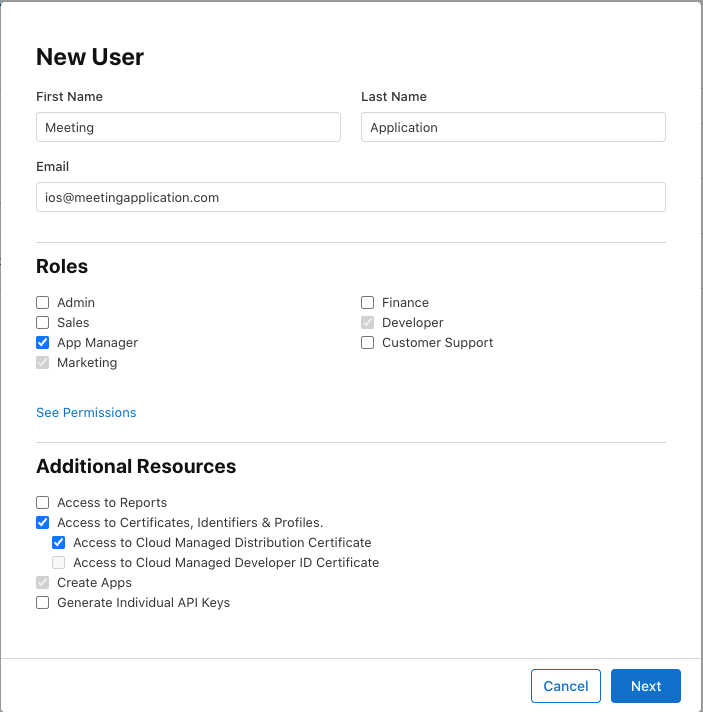
Samo przeniesienie aplikacji na nowe konto Apple Developer nie daje nam jeszcze automatycznie dostępu do pracy nad nią. Po zakończeniu transferu na nowym koncie trzeba dodać użytkownika [email protected] w sekcji Users and Access i nadać mu odpowiednie uprawnienia. Taki użytkownik może zostać dodany przez osobę z rolą Account Holder, Admin lub App Manager.
Zaloguj się do App Store Connect.
Przejdź do Users and Access.
W zakładce People kliknij przycisk +.
Uzupełnij dane użytkownika:
First Name: Meeting
Last Name: Application
Email: [email protected]
Ustaw rolę App Manager.
Jeżeli na ekranie dodawania użytkownika Apple pokazuje sekcję dodatkowych zasobów, zaznacz uprawnienie Access to Certificates, Identifiers & Profiles.
Kliknij Next.
Jeżeli konto i wybrane uprawnienia pozwalają ograniczyć dostęp do aplikacji, wybierz właściwą aplikację.
Kliknij Invite.
[email protected] został już wcześniej dodanyNie trzeba tworzyć go ponownie. Wystarczy wejść w Users and Access → People, otworzyć konto użytkownika [email protected], a następnie zaktualizować jego rolę, dodatkowe uprawnienia i — jeśli Apple na to pozwala — dostęp do aplikacji przez Manage Apps.
Pełną instrukcję przyznawania dostępu znajdziesz W TYM MIEJSCU.
Najczęściej blokada pojawia się wtedy, gdy:
nowe konto nie ma zaakceptowanych wszystkich umów Apple,
aplikacja jest w nieprawidłowym statusie, np. Aplikacja jest w review,
ktoś próbuje zrobić transfer z konta, na którym nie ma roli Account Holder,
po transferze nikt nie przypisze nam jako Meeting Application aplikacji w Users and Access,
Ten proces dotyczy wyłącznie konta organizacji. Apple zaznacza też, że w zespole może być tylko jedna osoba z rolą Account Holder - to właśnie ona podpisuje umowy, odnawia członkostwo i ma pełnię uprawnień.
Nowa osoba, która ma przejąć rolę Account Holdera, powinna:
być już dodana do zespołu organizacji,
mieć własne Apple Account,
mieć włączone two-factor authentication,
być pracownikiem organizacji i mieć prawo do zawierania umów w jej imieniu.


Pełną instrukcję od Apple znajdziesz POD TYM LINKIEM.
W przypadku organizacji Apple pozwala dodawać członków zespołu przez Users and Access. Tacy użytkownicy dostają dostęp nie tylko do App Store Connect, ale też do pozostałych zasobów i benefitów członkostwa w Apple. To właśnie odróżnia konto organizacji od konta indywidualnego, gdzie dodatkowi użytkownicy mają dostęp tylko do App Store Connect i nie są członkami zespołu Apple Developer Program.

Zaloguj się do App Store Connect.
Przejdź do Users and Access.
W zakładce People kliknij przycisk +.
Wpisz:
imię,
nazwisko,
adres e-mail nowej osoby.
W polu roli wybierz Admin.
Kliknij Next.
Jeśli system pokaże ustawienia dostępu do aplikacji, uzupełnij je zgodnie z potrzebą.
Kliknij Invite.
Po wysłaniu zaproszenia pamiętaj, że:
zaproszenie wygasa po 3 dniach,
można je później wysłać ponownie,
użytkownik dostaje mail aktywacyjny,
może zalogować się istniejącym Apple Accountem albo utworzyć nowy Apple Account podczas aktywacji.
Dopiero gdy osoba stane się członkiem zespołu organizacji, może być potencjalnym kandydatem do przejęcia roli Account Holdera. Co to znaczy “stać się członkiem zespołu?”
zostać dodanym przez Users and Access na koncie organizacji,
zaakceptować zaproszenie,
aktywować dostęp.
Krok 1. Zaloguj się na konto Apple Developer
Obecny Account Holder loguje się na stronie Apple Developer. Następnie przechodzi do Membership details w górnym menu.
Krok 2. Otwórz ustawienia członkostwa
Na dole sekcji Membership details kliknij Update your information.
Krok 3. Uruchom transfer roli
W oknie dialogowym kliknij Transfer Account Holder role. Następnie wybierz Choose a candidate.
Krok 4. Wybierz nowego Account Holdera
Z listy wybierz uprawnioną osobę z zespołu i kliknij Transfer. Nowy kandydat powinien być pracownikiem zespołu i mieć umocowanie do podpisywania umów w imieniu Organizacji.
Krok 5. Zaakceptuj umowę transferową
Obecny Account Holder musi przeczytać Account Holder Transferor Agreement i kliknąć Agree. To kończy część po stronie obecnego właściciela konta.
Krok 6. Nowa osoba odbiera wiadomość od Apple
Wybrana osoba dostanie od Apple e-mail z instrukcją dokończenia procesu.
Krok 7. Nowa osoba weryfikuje tożsamość - krok może się wydarzyć, ale nie musi
W niektórych krajach i regionach nowy Account Holder musi najpierw przejść identity verification w aplikacji Apple Developer.
Krok 8. Nowa osoba akceptuje rolę
Nowy kandydat loguje się do konta Apple Developer. Konto musi mieć włączone two-factor authentication. Następnie:
klika Review Agreement,
czyta Account Holder Transferee Agreement,
zaznacza checkbox,
klika Agree.
Krok 9. Sprawdź kwestię subskrypcji członkostwa
Jeśli konto było zakładane przez aplikację Apple Developer i członkostwo odnawia się jako subskrypcja automatyczna, po transferze poprzedni Account Holder musi wyłączyć auto-renew w Settings > Apple Account > Subscriptions > Apple Developer Program > Cancel Subscription. Dopiero potem nowy Account Holder może odnowić członkostwo ze swojego konta. Apple ostrzega, że bez tego poprzednia osoba może nadal być obciążana opłatą, a członkostwo i tak się nie odnowi poprawnie.
Co dzieje się po zakończeniu?
Po zakończeniu transferu Apple wysyła powiadomienie do administratorów zespołu, że Account Holder się zmienił. Nowy Account Holder przejmuje odpowiedzialność za akceptowanie umów, zarządzanie zgłoszeniami aplikacji i odnawianie członkostwa.
Najczęściej problem pojawia się wtedy, gdy:
konto jest indywidualne, a sytuacja nie mieści się w wyjątkach Apple,
trwa renewal membership,
nowy kandydat nie ma włączonego 2FA,
nowa osoba musi przejść identity verification, a ten etap nie został wykonany.
Udanego wydarzenia z Meeting Application