Artykuł poświęcony jest przeniesieniu własności aplikacji dedykowanej ze starego konta Apple Developer na nowe. Sama aplikacja nie znika przy tym z App Store, zachowuje swój Bundle ID, oceny i recenzje, a użytkownicy nadal mogą normalnie pobierać aktualizacje.
Aby przenieść aplikację iOS na nowe konto Apple Developer, wymagane są 3 kroki:
Account Holder obecnego konta Apple Developer rozpoczyna transfer aplikacji w App Store Connect.
Account Holder nowego konta Apple Developer akceptuje transfer w swoim App Store Connect.
Po zakończeniu transferu osoba z odpowiednimi uprawnieniami na nowym koncie dodaje użytkownika ios@meetingapplication.com i nadaje mu wymagany dostęp do App Store Connect oraz — zależnie od wybranej konfiguracji uprawnień — dostęp do aplikacji.
Dopiero po wykonaniu tych trzech kroków będziemy mogli dalej działać aktualizując Aplikację 🙌🏽
Więcej o Aplikacji Dedykowanej dowiesz się z TEGO ARTYKUŁU.
Więcej o zakładaniu konta Apple Developer dowiesz się z TEGO ARTYKUŁU.
Zanim przejdziesz do pierwszego kroku, upewnij się że:
nowe konto Apple Developer jest aktywne,
na obu kontach są zaakceptowane aktualne umowy Apple,
oba konta nie są w stanie pending ani changing,
aplikacja była już wcześniej opublikowana w App Store,
aplikacja nie jest teraz w preorderze i nie jest w jednym z blokujących statusów:
Processing for Distribution
Waiting for Review
In Review
Accepted
Pending Developer Release
Pending Apple Release
Przed rozpoczęciem transferu potrzebne będą dane nowego konta:
Apple ID właściciela nowego konta
Team ID nowego konta
Poniższe kroki wykonuje Account Holder starego konta.
Co należy zrobić:
Zalogować się do App Store Connect.
Wejść w Apps.
Otworzyć właściwą aplikację.
Wejść w App Information.
Przewinąć w dół do sekcji Additional Information.
Kliknąć Transfer App.
Jeśli Apple poprosi o kod weryfikacyjny, wpisać go.
Jeśli system pokaże błędy lub blokady, najpierw należy je usunąć.
Wpisać Apple ID Account Holdera nowego konta oraz Team ID nowego konta.
Zaakceptować warunki i kliknąć Request Transfer.
Po tym kroku aplikacja dostaje status Pending App Transfer i czeka na akceptację po stronie nowego konta. W przypadku braku akceptacji, transfer wygasa po 60 dniach.
Poniższe kroki wykonuje Account Holder nowego konta.
Co należy zrobić:
Zaloguj się do App Store Connect.
Przejdź do sekcji Business.
W sekcji Agreements znajdź informację o transferze aplikacji.
W sekcji App Transfers kliknij Review.
Podczas akceptacji transferu Apple może poprosić o ponowne uzupełnienie podstawowych informacji o aplikacji. W takim przypadku wpisz:
Support URL: https://meetingapplication.com
Marketing URL: https://meetingapplication.com
Privacy Policy URL: https://meetingapplication.com/en/privacy/
Następnie uzupełnij dane kontaktowe do App Review oraz App Store i przejdź dalej.
W sekcji User Access wybierz, czy aplikacja ma być dostępna dla wszystkich użytkowników zespołu, czy tylko dla wybranych ról.
Sprawdź sekcję App Privacy.
Zaakceptuj warunki i kliknij Accept.
Apple informuje, że sam transfer może potrwać do 2 dni roboczych i w tym czasie aplikacja ma status Processing App Transfer. Jeśli aplikacja wymaga dodatkowej dokumentacji eksportowej, status zmienia się na Waiting for Export Compliance.
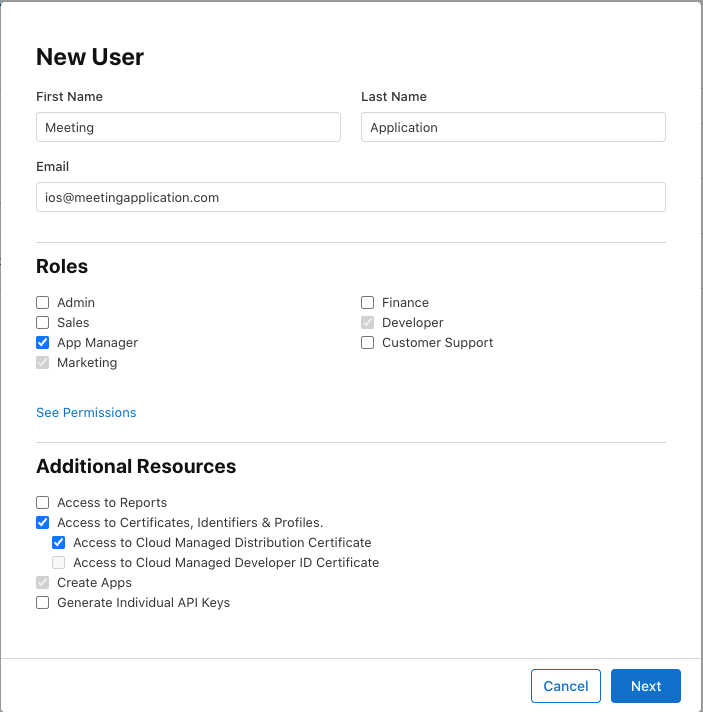
Samo przeniesienie aplikacji na nowe konto Apple Developer nie daje nam jeszcze automatycznie dostępu do pracy nad nią. Po zakończeniu transferu na nowym koncie trzeba dodać użytkownika ios@meetingapplication.com w sekcji Users and Access i nadać mu odpowiednie uprawnienia. Taki użytkownik może zostać dodany przez osobę z rolą Account Holder, Admin lub App Manager.
Zaloguj się do App Store Connect.
Przejdź do Users and Access.
W zakładce People kliknij przycisk +.
Uzupełnij dane użytkownika:
First Name: Meeting
Last Name: Application
Email: ios@meetingapplication.com
Ustaw rolę App Manager.
Jeżeli na ekranie dodawania użytkownika Apple pokazuje sekcję dodatkowych zasobów, zaznacz uprawnienie Access to Certificates, Identifiers & Profiles.
Kliknij Next.
Jeżeli konto i wybrane uprawnienia pozwalają ograniczyć dostęp do aplikacji, wybierz właściwą aplikację.
Kliknij Invite.
ios@meetingapplication.com został już wcześniej dodanyNie trzeba tworzyć go ponownie. Wystarczy wejść w Users and Access → People, otworzyć konto użytkownika ios@meetingapplication.com, a następnie zaktualizować jego rolę, dodatkowe uprawnienia i — jeśli Apple na to pozwala — dostęp do aplikacji przez Manage Apps.
Pełną instrukcję przyznawania dostępu znajdziesz W TYM MIEJSCU.
Najczęściej blokada pojawia się wtedy, gdy:
nowe konto nie ma zaakceptowanych wszystkich umów Apple,
aplikacja jest w nieprawidłowym statusie, np. Aplikacja jest w review,
ktoś próbuje zrobić transfer z konta, na którym nie ma roli Account Holder,
po transferze nikt nie przypisze nam jako Meeting Application aplikacji w Users and Access,
Udanego wydarzenia z Meeting Application