Prelegenci są często największymi gwiazdami na konferencjach. To właśnie oni przyciągają tłumy uczestników chcących wysłuchać wykładu, czy wziąć udział w warsztatach. Dlatego tak ważne jest jak najdokładniejsze uzupełnienie ich profili. Meeting Application pozwala na stworzenie modułu dedykowanego prezentacji prelegentów w Aplikacji mobilnej i na Landing Page:
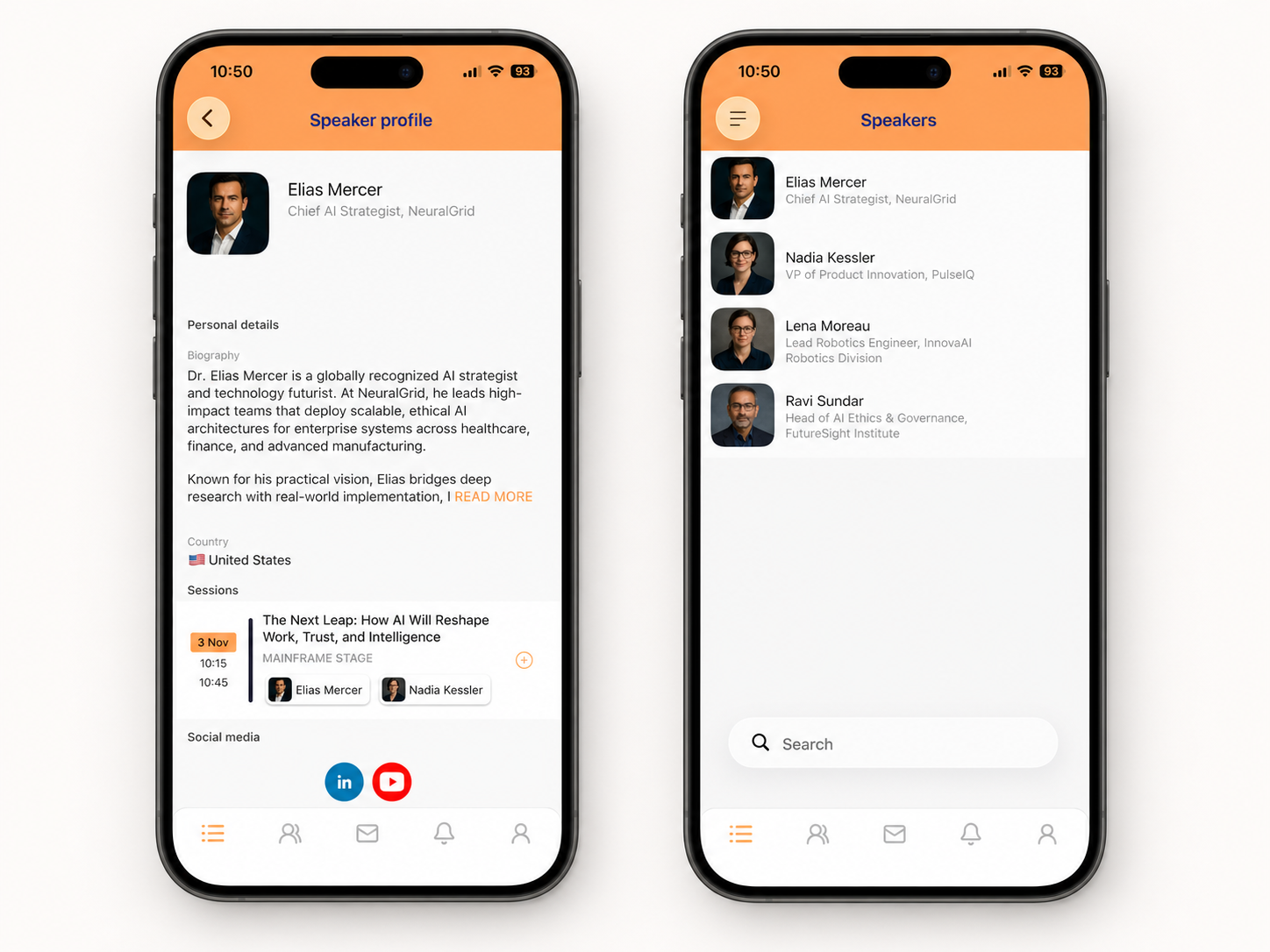
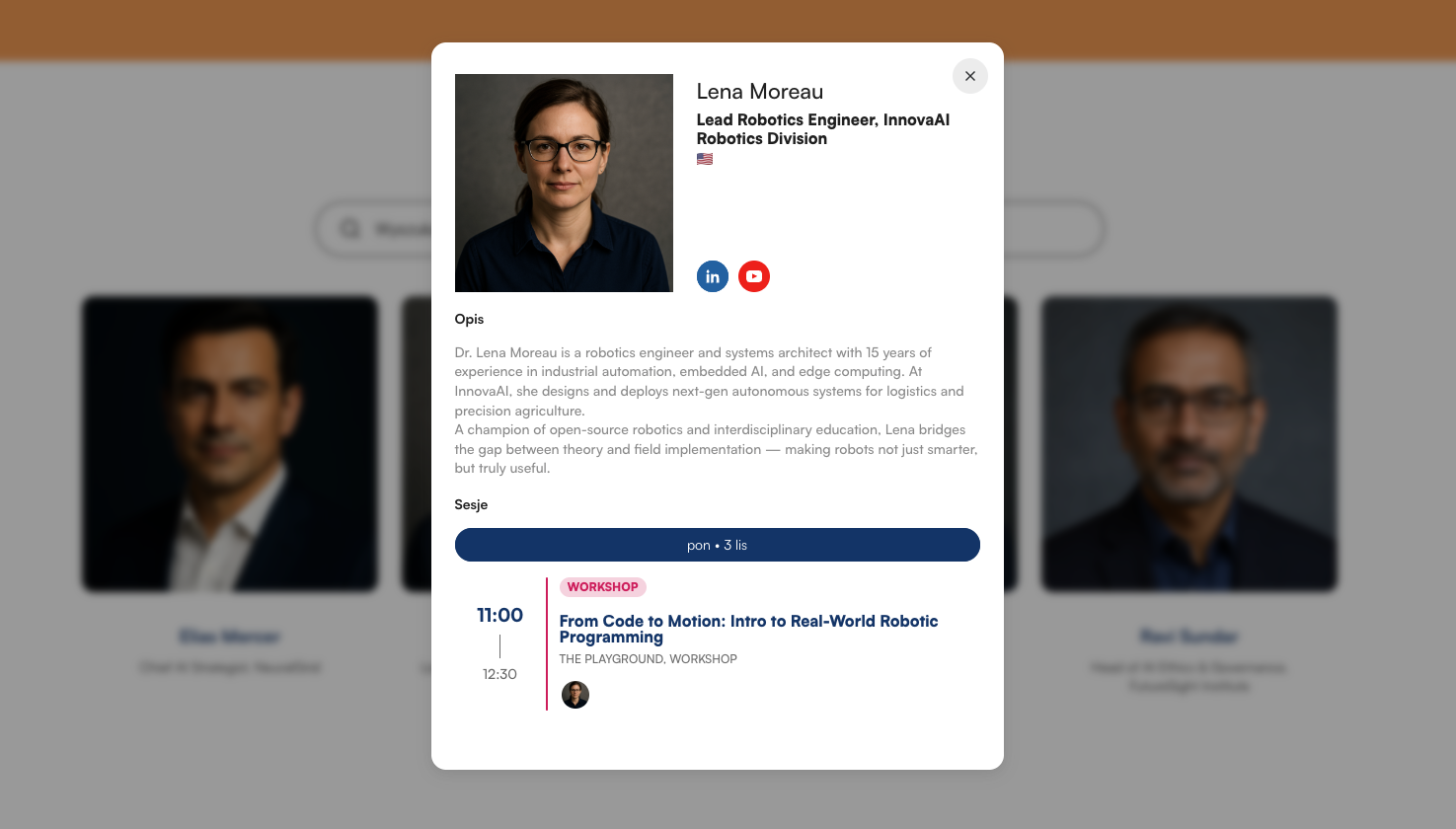

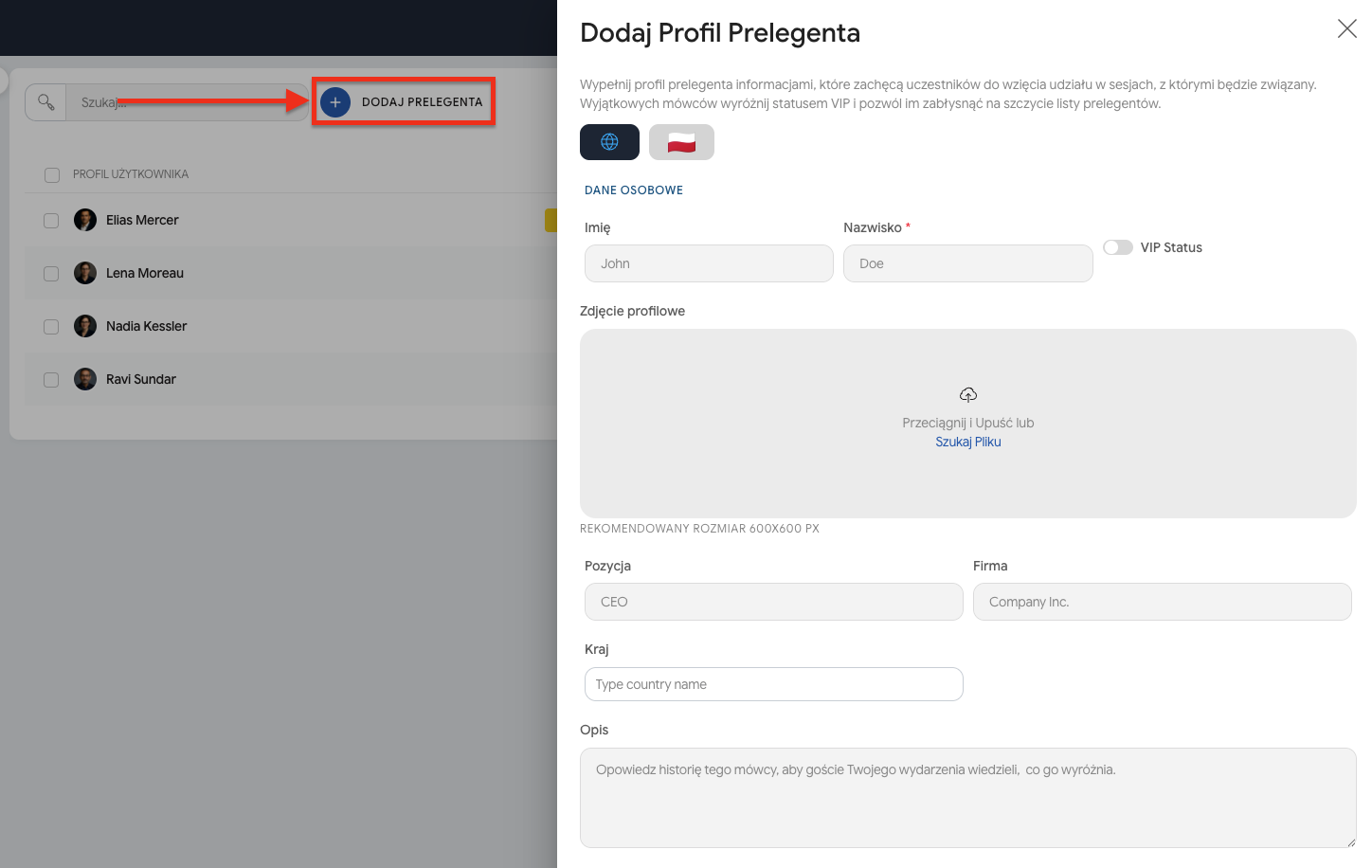
Aby dodać profil prelegenta naciśnij przycisk (+) Dodaj nowego Prelegenta i wypełnij formularz. Wymagane jest wypełnienie wszystkich pól oznaczonych gwiazdką (*). Warto jednak uzupełnić profil wszystkimi dostępnymi informacjami takimi jak: nazwa firmy, zajmowane stanowisko czy kraj pochodzenia. Możliwe jest także dodanie noty biograficznej oraz linków do profili mediów społecznościowych danego prelegenta:
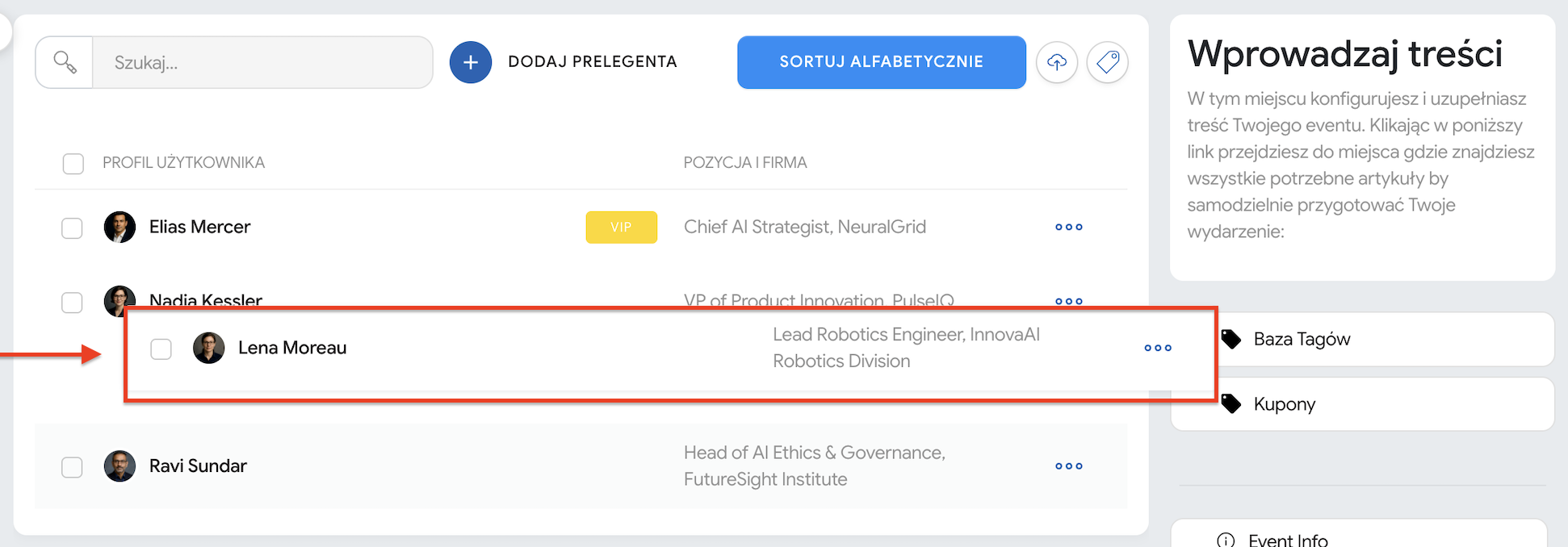
Każdego prelegenta możesz wyróżnić specjalnym statusem VIP, który pozwala na wyświetlanie jego profilu na górze listy.

Możesz zmieniać kolejność wyświetlanych prelegentów poprzez przeciągnięcie stworzonego profilu w odpowiednie miejsce na liście.
Innym sposobem na dodanie prelegentów jest zaimportowanie gotowego pliku csv ze wszystkimi mówcami wraz z ich opisami. Więcej o imporcie prelegentów dowiesz się z artykułu Import prelegentów.
W przypadku danych kontaktowych prelegenta, takich jak adres email oraz numer telefonu, możesz ograniczyć ich widok dla uczestników aplikacji. Przesunięcie przycisku Pokaż publicznie w prawo, spowoduje upublicznienie danych kontaktowych prelegenta dla wszystkich uczestników wydarzenia. Wyłączenie tej opcji umożliwia natomiast dostęp do tych danych tylko i wyłącznie administratorom panelu. Funkcja ta sprawdza się w przypadku, gdy osoba publiczna nie chce udostępniać swoich prywatnych danych:
Aby dodać prelegenta jako osobę występującą w sesji agendy przejdź do modułu Agenda, a następnie wybierz Kategorie Prelegentów, aby ustalić jakie role będą dostępne. Więcej szczegółów znajdziesz w artykule Agenda wydarzenia, w sekcji Dodawanie prelegentów do sesji.
Jeśli na wydarzeniu konieczna jest prezentacja więcej niż jednej grupy prelegentów, np. prelegenci VIP, Rada programowa, jury itd., możesz dodać kilka tych samych modułów Speakers, zmieniając ich tytuł aby wyeksponować inne role.
W przypadku, gdy dana osoba pełni więcej niż jedną funkcję, np. jednocześnie jest prelegentem na wykładzie oraz jednym z organizatorów wydarzenia, wystarczy, że uzupełnisz jej profil tylko w jednym module, a następnie skopiujesz ten profil do kolejnego. W module Speakers, obok konkretnego prelegenta, którego dane chcemy skopiować, kliknij wielokropek, a następnie Kopiuj do... :
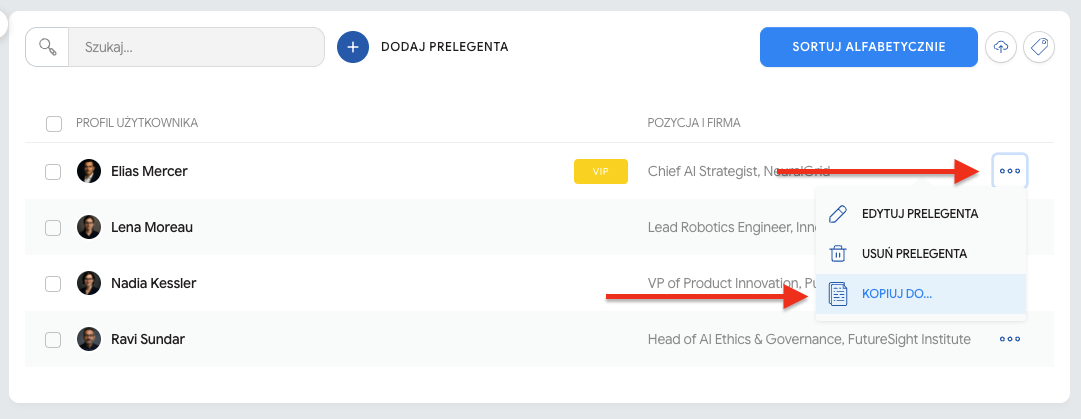
W kolejnym kroku z listy Wybierz moduł zaznacz, do którego z modułów chcesz skopiować danego prelegenta oraz zatwierdź poprzez przycisk Kopiuj. Dzięki temu dana osoba, z całym opisem i informacjami, zostanie skopiowana do kolejnego modułu.
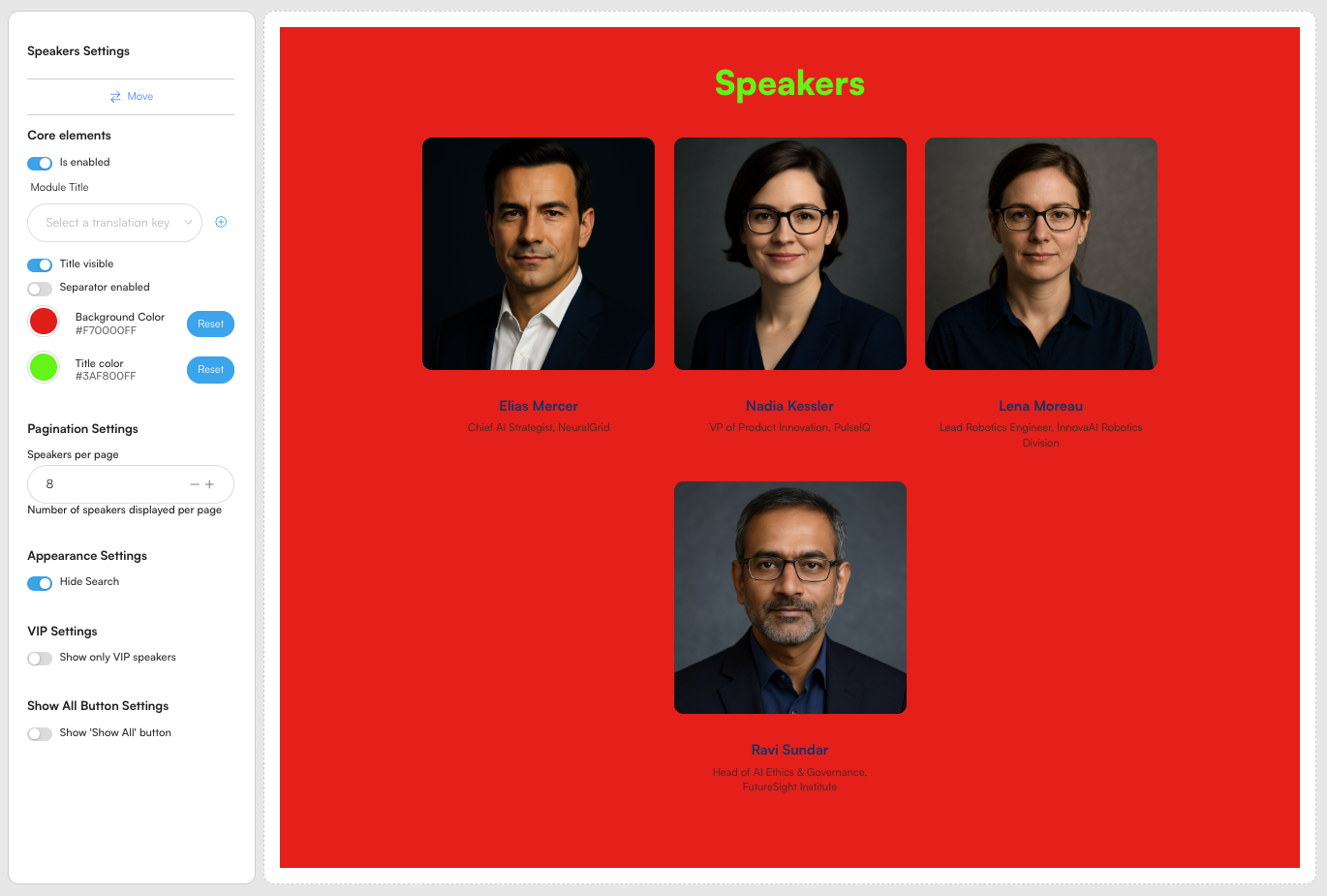
Moduł Prelegenci na Landing Page pozwala na pełne dostosowanie sekcji do specyfiki i potrzeb Twojego wydarzenia. W konfiguratorze z łatwością zarządzisz tym, kto i w jakiej formie ma być widoczny dla odwiedzających.
Z poziomu ustawień modułu możesz:
Pokazać lub odkryć moduł: niezależnie od widoku w menu aplikacji mobilnej (zarządzane przy użyciu ikony oczka w panelu administratora, w zakładce TWÓRZ → ZAWARTOŚĆ) możesz w dowolnym momencie pokazać lub ukryć sekcję z prelegentami.
Pokazać tylko prelegentów VIP: To idealne rozwiązanie, gdy na stronie głównej chcesz wyeksponować wyłącznie najważniejszych mówców (headlinerów, którzy napędzają sprzedaż biletów), a pozostałych prelegentów przenieść na podstronę. DOWIEDZ SIĘ, JAK STWORZYĆ PODSTRONĘ Z TEGO ARTYKUŁU.
Zmienić kolorystykę sekcji: Możesz ustawić niestandardowy kolor tła oraz tytułu modułu – całkowicie niezależnie od ogólnych ustawień kolorystycznych Twojej strony. DOWIEDZ SIĘ WIĘCEJ Z TEGO ARTYKUŁU
Zarządzać wyszukiwarką (ukryć lupkę): W sekcji Ustawienia wyglądu możesz jednym kliknięciem ukryć pasek wyszukiwania, co świetnie sprawdza się przy krótszych listach ekspertów.
Edytować elementy stałe: Zmienić domyślny tytuł sekcji (zaciągany z ustawień modułu w panelu administratora Twojego wydarzenia), zdecydować o jego widoczności, a także włączyć graficzny separator.
Skonfigurować paginację: Ustalić, ilu prelegentów ma wyświetlać się na jednej stronie oraz czy na dole sekcji ma być widoczny przycisk „Pokaż wszystkich”.
Udanego wydarzenia z Meeting Application!