Dowiedz się, jak poprawnie zaimportować uczestników wydarzenia, nadawać im bilety i zarządzać ich danymi w Meeting Application.
Uczestników swojego wydarzenia możesz dodać do zakładki ZARZĄDZAJ → UŻYTKOWNICY na dwa sposoby: pojedynczo (poprzez panel administratora) lub masowo (poprzez import pliku CSV). Poniższy artykuł opisuje, jak bezbłędnie przygotować plik z danymi i z powodzeniem wgrać go do systemu.
Więcej o użytkownikach w wydarzeniu dowiedz się 👉Z TEGO ARTYKUŁU.

Pracę nad bazą uczestników najlepiej prowadzić w arkuszu kalkulacyjnym (Excel, Google Sheets). Dopiero gdy plik będzie kompletny, wyeksportuj go do formatu .csv.
Przejdź do zakładki ZARZĄDZAJ → UŻYTKOWNICY (Manage -> Application Users).
Kliknij ikonę chmurki ze strzałką w górę (w prawym górnym rogu).
Pobierz gotowy szablon klikając przycisk Template.
Wypełnij pobrany plik swoimi danymi i zapisz go jako .csv (upewnij się, że plik jest zapisany w systemie kodowania Unicode UTF-8, aby uniknąć błędów z polskimi znakami).
Jeśli wykonujesz ponowny import (np. chcesz zaktualizować dane lub dograć nową pulę osób), plik CSV musi zachować dokładnie tę samą strukturę. Oznacza to, że musi zawierać wszystkie niezbędne i widoczne w Twoim wydarzeniu kolumny, w takiej samej kolejności jak pierwotnie. Nowy plik do importu nie musi zawierać listy osób, które już są w Twoim wydarzeniu.
Aby import przebiegł pomyślnie, w pliku muszą znaleźć się nagłówki wszystkich kolumn z szablonu, nawet jeśli części z nich nie wypełniasz. Błąd ortograficzny w nagłówku lub pominięcie kolumny skutkuje błędem importu.
Szablon pliku do importu powiedziesz z zakładki ZARZĄDZAJ → UŻYTKOWNICY:
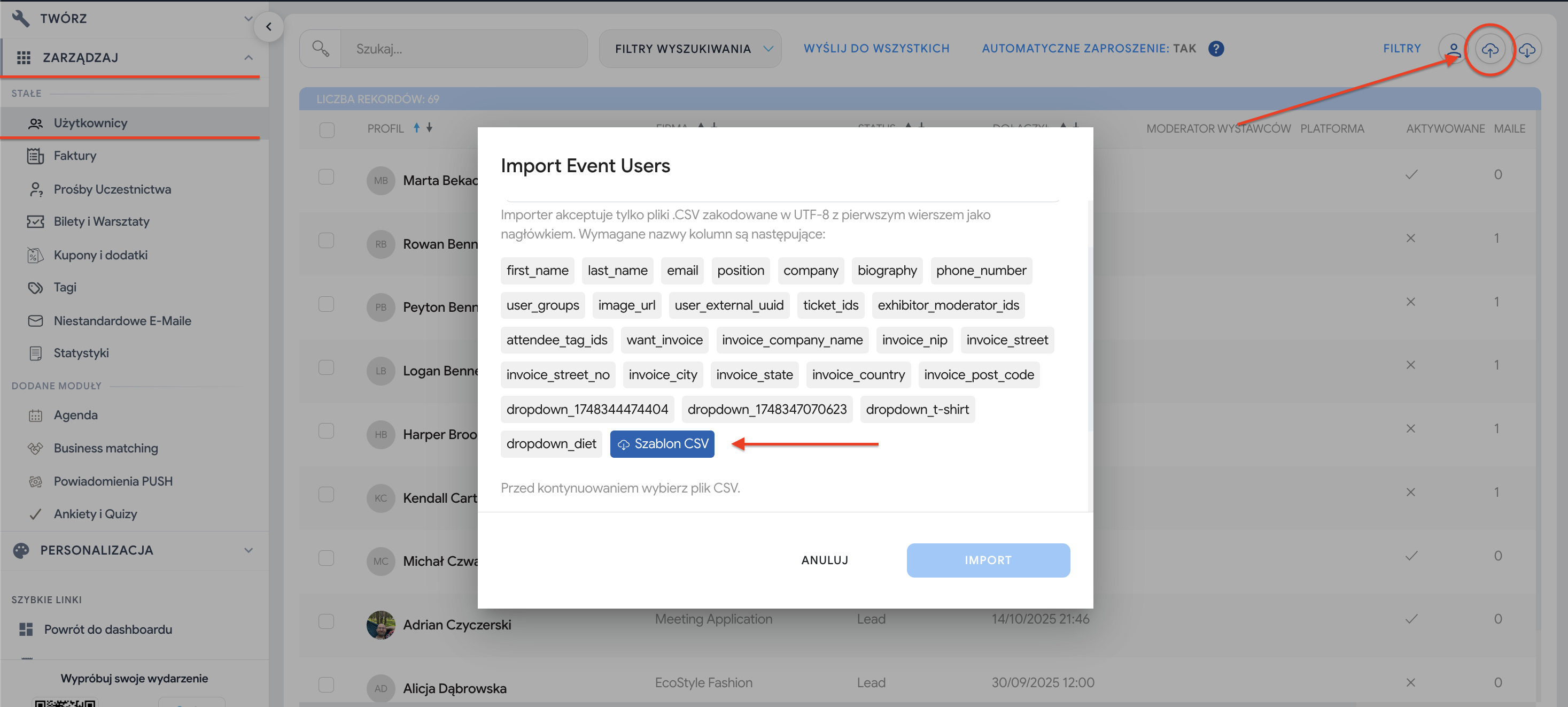
first_name (imię) Każda komórka w tych kolumnach musi zawierać minimum 3 znaki.
last_name (nazwisko) Każda komórka w tych kolumnach musi zawierać minimum 3 znaki.
email (adres e-mail) Każda komórka w tych kolumnach musi zawierać minimum 3 znaki.
position – stanowisko uczestnika. Informacja dodawana jest do profilu użytkownika dla osób bez aktywnego konta na platformie Meeting Application.
company – nazwa firmy lub organizacji. Informacja dodawana jest do profilu użytkownika dla osób bez aktywnego konta na platformie Meeting Application.
country – dwuliterowy kod kraju wg międzynarodowego standardu (np. PL dla Polski, US dla Stanów Zjednoczonych). Informacja dodawana jest do profilu użytkownika dla osób bez aktywnego konta na platformie Meeting Application.
biography – krótki opis (bio) wyświetlany w profilu użytkownika. Informacja dodawana jest do profilu użytkownika dla osób bez aktywnego konta na platformie Meeting Application.
phone_number – numer telefonu. Pamiętaj, aby wpisać go ciągiem, bez spacji oraz bez znaku "+” z przodu (np. dla polskiego numeru: 48999888777). Inaczej system może go nie wyświetlić. Informacja dodawana jest do profilu użytkownika dla osób bez aktywnego konta na platformie Meeting Application.
image_url – link do kwadratowego zdjęcia profilowego. Upewnij się, że zdjęcie jest dostępne publicznie na dowolnym hostingu, a wklejony link kończy się rozszerzeniem pliku graficznego (np. .jpg lub .png). Informacja dodawana jest do profilu użytkownika dla osób bez aktywnego konta na platformie Meeting Application.
user_groups (Grupy Użytkowników) – wpisz tag określający grupę (umożliwia segmentację treści). Możesz dodać kilka grup oddzielając je przecinkiem (bez spacji).
Ważne: Jeśli w pliku dodasz nowe, nieistniejące wcześniej grupy, system doda je do puli grup już obecnych w panelu administratora w zakładce TWÓRZ → ZAWARTOŚĆ → BAZA TAGÓW.
user_tags (Tagi Użytkownika) – tagi widoczne dla wszystkich uczestników w modułach Business Maching i Uczestnicy, ułatwiające networking. Zasada dodawania nowych tagów działa tu identycznie jak w przypadku user_groups. Dowiedz się więcej 👉Z TEGO ARTYKUŁU.
user_external_uuid – każdy użytkownik automatycznie otrzymuje z naszego systemu indywidualny kod QR. Jeśli chcesz nadać uczestnikom kody QR z własnej bazy, to w tej sekcji wstaw ich ID. Ta funkcja jest dostępna jedynie w aplikacjach dedykowanych. Jeśli chcesz z niej skorzystać, rekomendujemy kontakt z naszymi przedstawicielami w celu ustalenia szczegółów.
ticket_ids – jeśli chcesz nadać uczestnikowi bilet, uprzednio skonfigurowany w naszym systemie, możesz zrobić to tutaj przypisując ID danego biletu, dostępne w panelu; możliwe jest wpisanie kilku ID po przecinku. ID biletu znajdziesz przy każdym rodzaju biletu w zakładce TWÓRZ > DOSTĘP > BILETY. Dowiedz się więcej z 👉TEGO ARTYKUŁU.
exhibitor_moderator_ids – jeśli chcesz dodać któregoś ze swoich uczestników jako moderatora wystawcy, wpisz w tym polu true, a utworzy się pusty profil wystawcy do wypełnienia. Więcej o moderatorze wystawcy dowiesz się z artykułu Moderator Wystawcy.
Jeśli przenosisz bazę uczestników z zewnętrznego systemu i chcesz zachować ich dane bilingowe, możesz wykorzystać poniższe kolumny (pozostaw je puste, jeśli nie gromadzisz tych danych z poziomu importu):
want_invoice (np. true/false)
invoice_company_name
invoice_nip
invoice_street
invoice_street_no
invoice_city
invoice_state
invoice_country
invoice_post_code
Jeśli posiadasz już gotowy do importu plik w formacie csv, kliknij przycisk Wybierz plik i wgraj przygotowany wcześniej dokument. Następnie kliknij Import, a wszyscy użytkownicy zostaną wgrani do systemu:
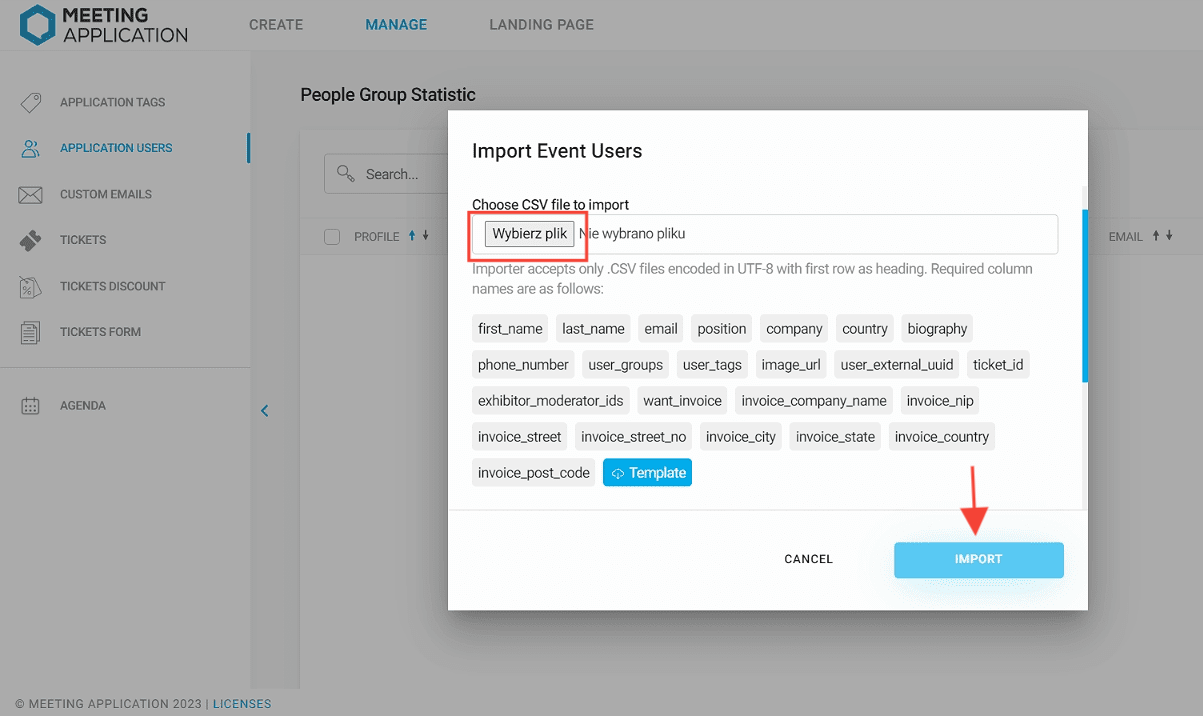
Jeśli dany adres email nie ma jeszcze konta w naszym systemie. Wrzucając plik do importu, inicjujesz otwarcie konta w imieniu użytkownika. Wszelkie wgrane przez Ciebie dane (imię, nazwisko, stanowisko, firma, itp.) zostaną zaproponowane jako element jego profilu.
Co dzieje się po aktywacji konta? W momencie, gdy użytkownik zaloguje się i aktywuje swoje konto, zyskuje pełne prawa i staje się pełnoprawnym właścicielem swojego profilu. Od tego momentu Ty, jako administrator wydarzenia, tracisz możliwość edycji informacji wyświetlanych w jego profilu (takich jak nazwisko czy stanowisko). Prawo do zarządzania swoimi danymi osobowymi przechodzi w pełni na uczestnika.

Aby dodać pojedynczego użytkownika i nadać bilet, wejdź do zakładki ZARZĄDZAJ → UŻYTKOWNICY → ikona ludzika w prawym górnym rogu.
Wprowadź wymagane informacje:
imię
nazwisko
adres email
a następnie w polu BILET, z rozwijanej listy wybierz wejściówkę, która ma zostać przypisana tej konkretnej osobie.
Po zaimportowaniu Użytkownika z biletem, na podany adres email zostanie wysłany: welcome mail (o ile masz zaznaczone: Automatyczne zaproszenie: TAK) oraz mail z biletem na wydarzenie.

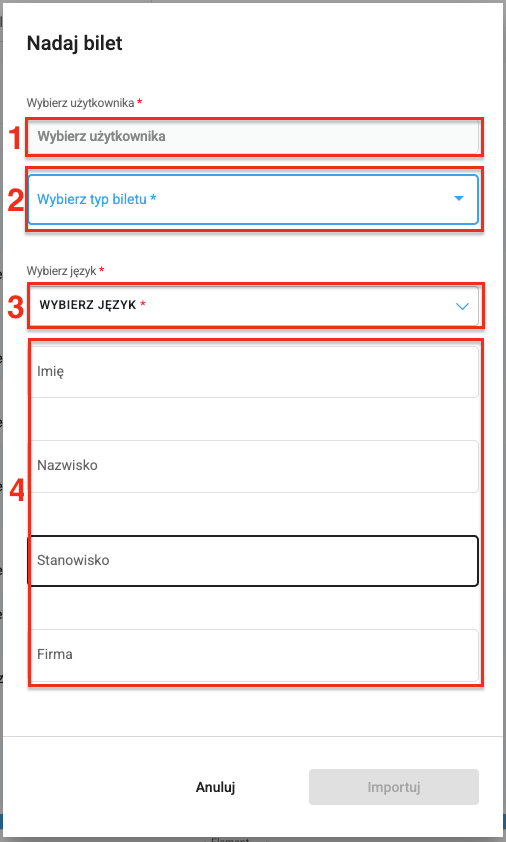
Wejdź do zakładki BILETY, wybierz opcję Nadaj bilet, a następnie:
Wybierz Użytkownika, któremu ma zostać przyznany bilet
Wybierz bilet, który ma zostać nadany
Wybierz język
Uzupełnij dane drukowane na plakietce
Jeśli preferujesz obejrzeć instrukcję w formie video, poniżej znajduję się film, jak zaimportować użytkowników do twojego wydarzenia:
Udanego wydarzenia z Meeting Application!