Formularz zbierania danych to natywny moduł, dzięki któremu w łatwy i ustrukturyzowany sposób pozyskasz od uczestników kluczowe informacje w trakcie trwania eventu. To idealne narzędzie do akceptacji dodatkowych regulaminów, zapisów na pomniejsze aktywności czy wyrażania zgód niezbędnych do odblokowania funkcji premium (np. networkingu).
Po wysłaniu odpowiedzi do formularza, uczestnik może w dowolnej chwili wyświetlić na ekranie swoje odpowiedzi, ale nie ma możliwości ich ponownej edycji.

Aby dodać formularz do swojej aplikacji:
Przejdź w panelu administratora do zakładki Twórz ➝ Zawartość → Lista Komponentów.
Dodaj z listy moduł Formularz zbierania danych.
Wybierz moduł z menu bocznego i kliknij Stwórz u góry strony.
Zostaniesz przeniesiony do menu konfiguracji formularza, gdzie musisz określić jego podstawowe parametry:
Wybierz grupy użytkownika (Dostępność): Decydujesz, kto w ogóle zobaczy ten formularz. Jeśli ma być ogólnodostępny, zostaw domyślny tag All users. Jeśli to ankieta tylko dla VIP-ów, wskaż odpowiednią grupę.
Grupa użytkownika (Opcjonalnie): Wskazujesz, czy wypełnienie tego formularza ma automatycznie przypisać uczestnikowi nową User Grupę (tak jak w opisanym niżej przykładzie z networkingiem). Więcej o grupach przeczytasz w tym artykule.
Tytuł: Nazwa formularza widoczna dla uczestników w aplikacji (np. "Zgoda na networking" lub "Odbiór pakietu").
Podtytuł (Opcjonalnie): Dodatkowa instrukcja wprowadzająca dla uczestnika.
Dostępny od / Dostępny do: Pozwala zamknąć możliwość wypełniania formularza w określonych ramach czasowych. Po wskazanej dacie formularz staje się nieaktywny.
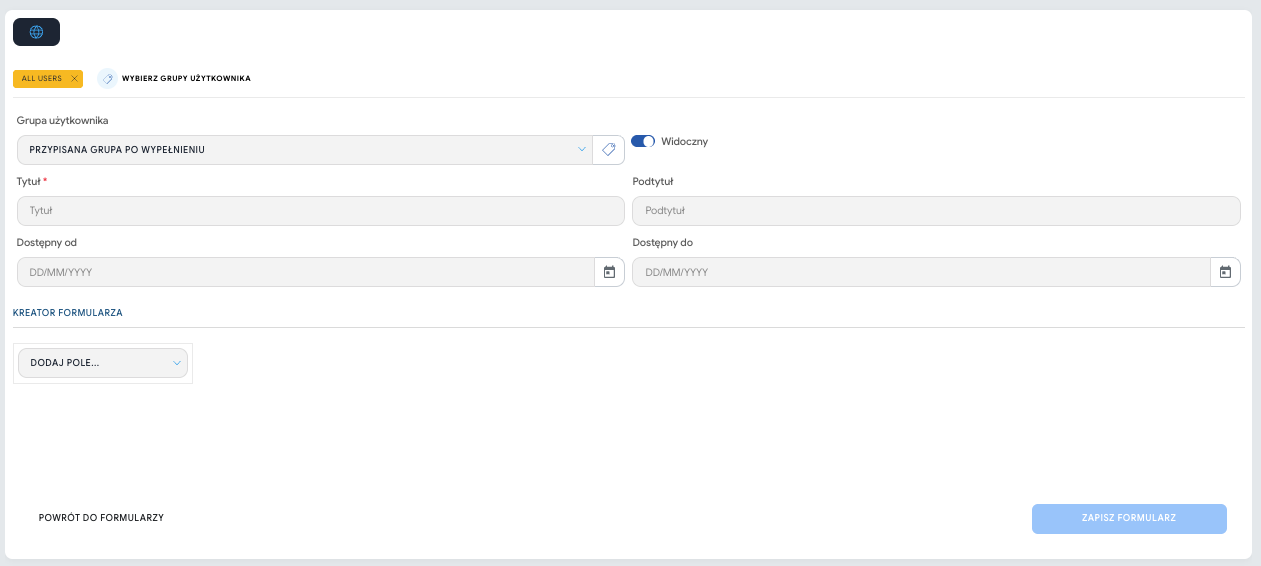
Gdy ustawienia ogólne są gotowe, przejdź do budowy samego formularza. Kliknij przycisk Dodaj pole... i wybierz odpowiedni format.
Zgromadzone w module aplikacji odpowiedzi pobierzesz w zakładce Zarządzaj ➝ Uczestnicy (przycisk Eksport). Kolumna w pliku CSV będzie nosić taką samą nazwę, jaką wpiszesz w polu ID danego pytania.
Każde dodane pole może być Wymagane (blokuje wysłanie formularza bez odpowiedzi) lub opcjonalne.
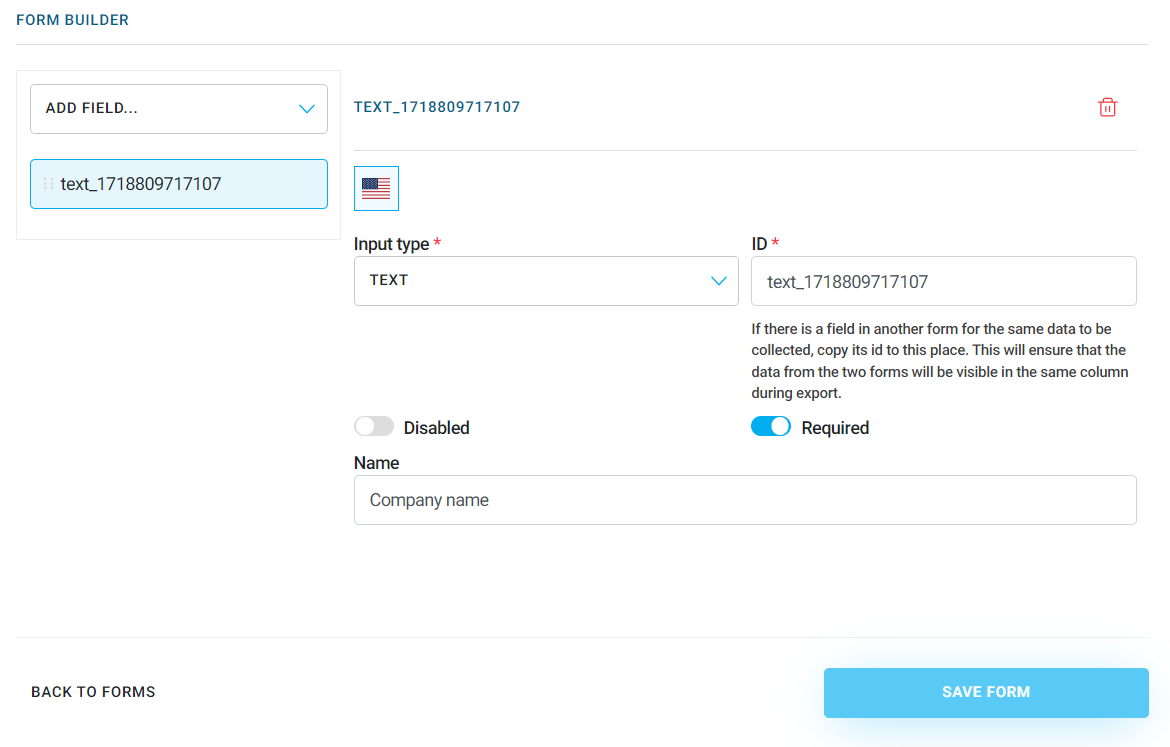
Pozwala uczestnikowi na swobodne wpisanie krótkiej odpowiedzi tekstowej. Idealne do zbierania danych takich jak: nazwa firmy, numer rejestracyjny auta czy informacje o tym skąd wiesz o wydarzeniu
Name (Nazwa): Treść pytania, np. "Podaj nazwę firmy".
ID: Identyfikator systemowy (nie używaj spacji), np. nazwa_firmy. Jeśli masz kilka różnych formularzy pytających o to samo, użyj tego samego ID – dzięki temu w pliku CSV odpowiedzi wpadną do jednej, spójnej kolumny.
Służy do tworzenia oświadczeń i zgód (wymaga od uczestnika "zaptaszkowania" okienka). Jeśli potrzebujesz zebrać kilka zgód, dodaj kolejne pola typu Checkbox jedno pod drugim. Ta opcja pozwala np. na akceptację dodatkowego regulaminu przed udzieleniem dostępu do funkcji networkingowdych, np. Chat grupowy, Umawianie spotkań, czy Galeria wydarzenia. Dostęp zostanie przyznany na podstawie USer Grupy.
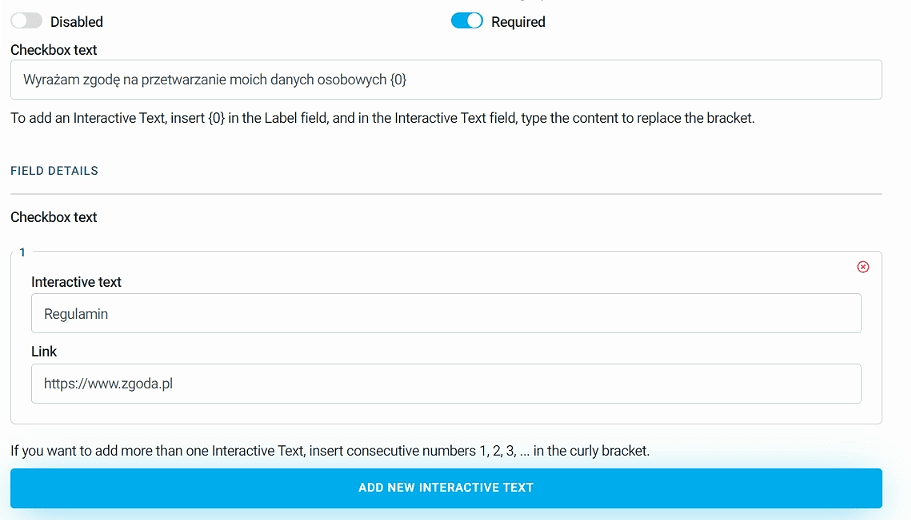
Dodawanie linków do Checkboxa (Interaktywny tekst): Jeśli chcesz, aby w treści zgody znalazł się klikalny link (np. prowadzący do pliku PDF z regulaminem), użyj znaczników numerycznych:
W polu Tekst pola wyboru wpisz zdanie i wstaw nawias klamrowy z cyfrą zero {0}, np.: Zapoznałem się i akceptuję {0}.
System wyświetli poniżej sekcję Szczegóły pola.
W polu Interaktywny tekst (Fragment tekstu) wpisz słowo, które ma zastąpić nawias (i stać się klikalne), np.: Zgoda na wykorzystanie wizerunku; Regulamin Networkingu.
W polu Link (Hiperłącze) wklej adres URL, np.: https://twojastrona.pl/regulamin.pdf
💡 Wskazówka: Jeśli potrzebujesz kilku linków w jednym zdaniu, dodawaj kolejne nawiasy rosnąco:
{0},{1},{2}i uzupełniaj pojawiające się poniżej pola dla poszczególnych hiperłączy.
UWAGA!
Numer w pierwszym dodanym nawiasie musi wynosić 0. Jeśli chcesz dodać więcej klikalnych tekstów, numery w nawiasach wstawiaj kolejno 1, 2, 3,... :
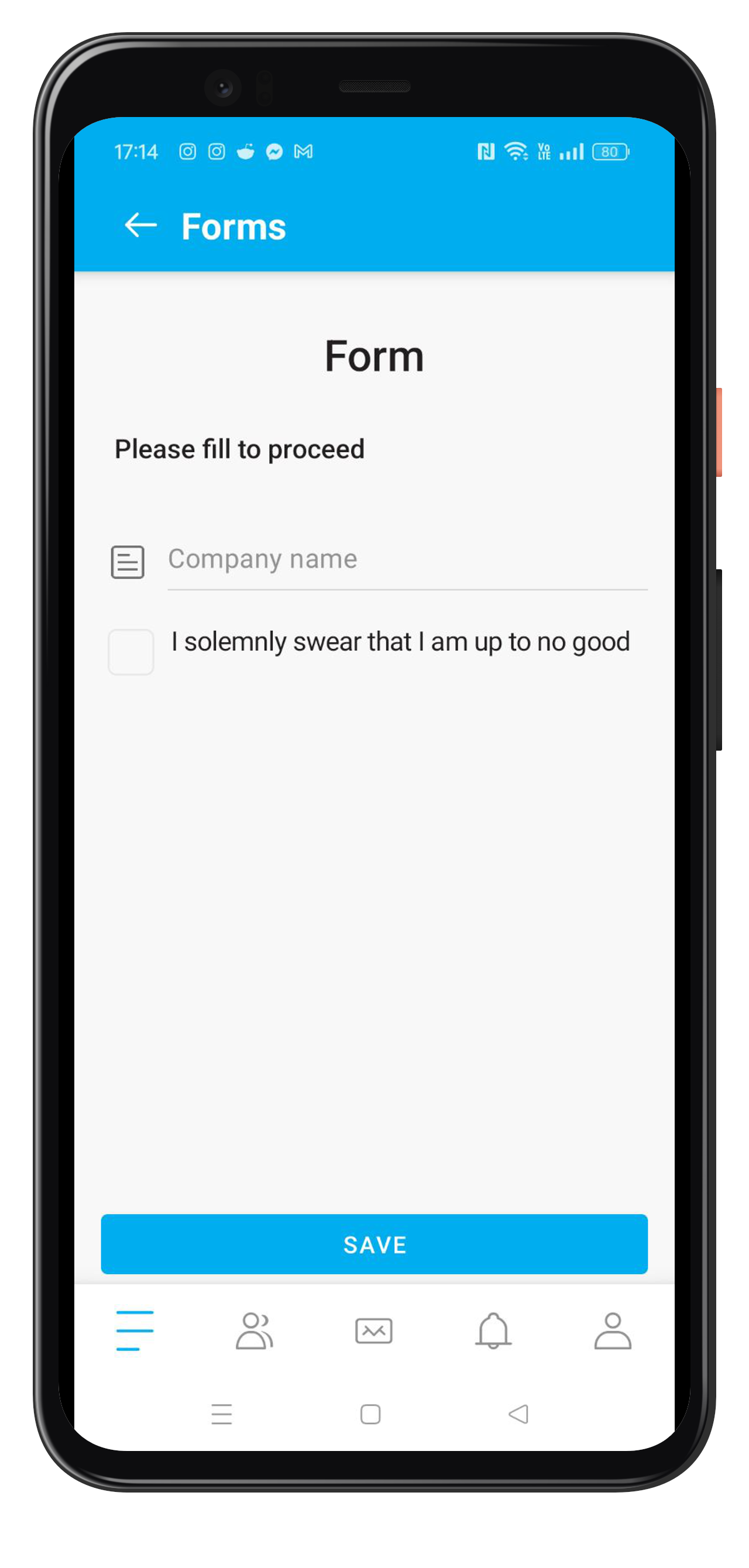
Poniżej widzisz sekwencję ekranów jakie widzi uczestnik uzupełniający formularz.
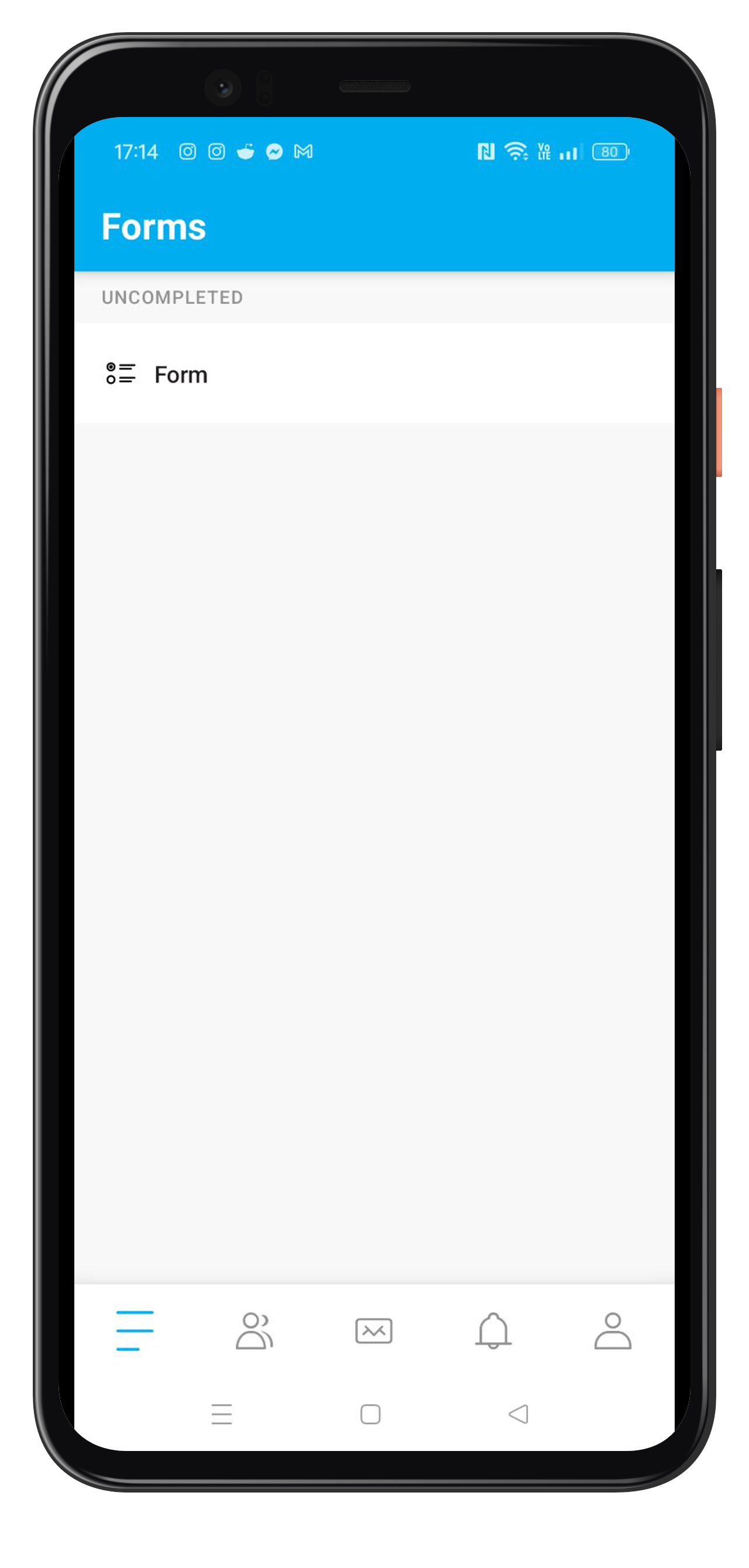
Po kliknięciu w moduł w aplikacji, uczestnik widzi listę dostępnych dla niego formularzy.
2. Po wejściu w formularz, uzupełnia wymagane pola tekstowe i zaznacza checkboxy. Pamiętaj, aby opisy były jasne i zwięzłe.
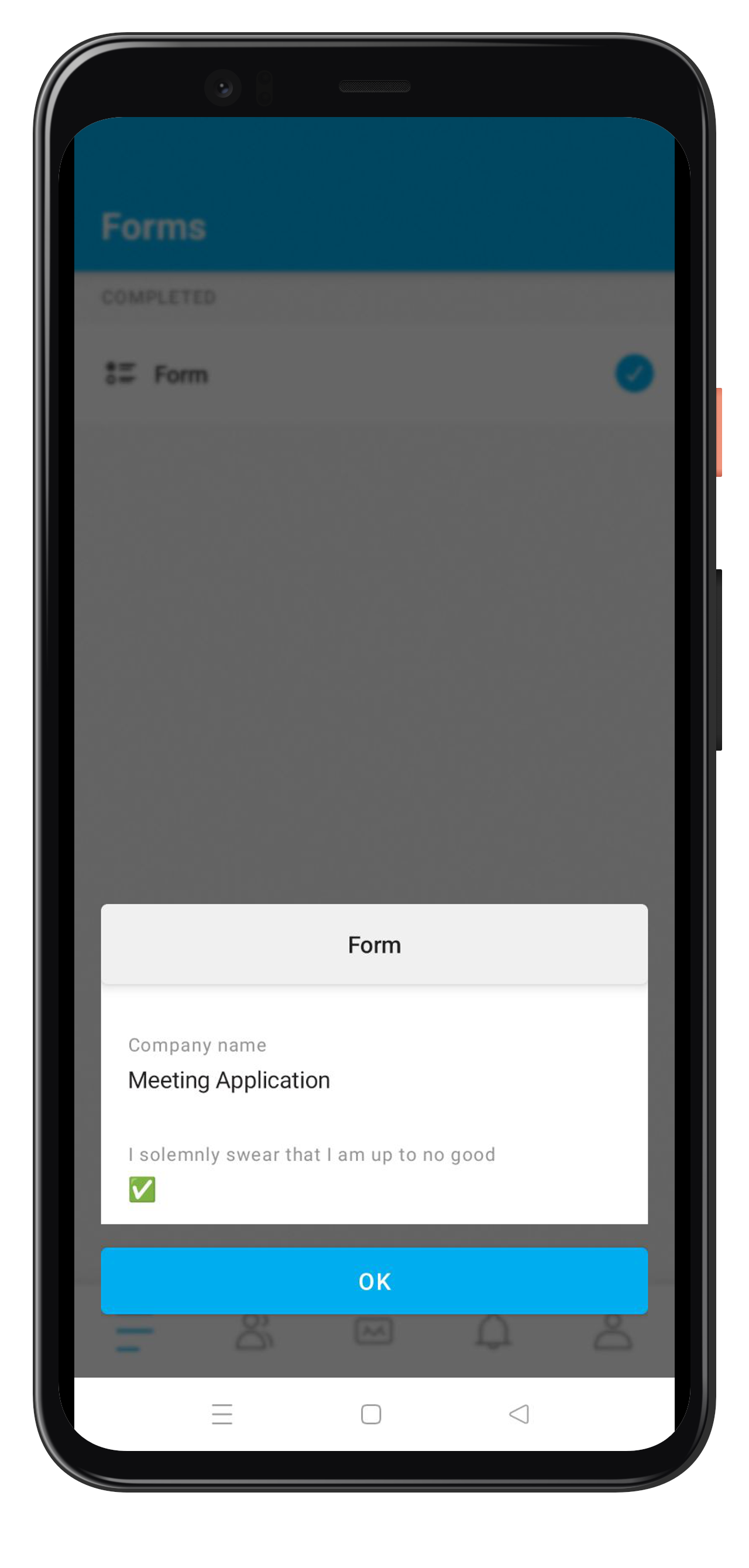
3. Po wysłaniu, formularz otrzymuje status "Zakończony" (Completed). Uczestnik może w niego kliknąć, aby wyświetlić ekran z podsumowaniem oddanych odpowiedzi – to świetny sposób, aby uczestnik np. pokazał obsłudze recepcji potwierdzenie akceptacji regulaminu.
Aby pobrać dane zgromadzone w formularzu, przejdź w panelu administratora do zakładki ZARZĄDZAJ → UŻYTKOWNICY → ikona chmurki ze strzałką w dół → UCZESTNICY.
Pobrany plik w formacie CSV należy otworzyć w programie Excel, Numbers.
Jak czytać wyeksportowane dane? Wszystkie informacje zebrane w formularzu są przypisane do adresu e-mail właściciela konta, który udzielał odpowiedzi w aplikacji mobilnej.
Na samym końcu wyeksportowanego pliku znajdziesz dodatkowe kolumny. Ich nazwy (nagłówki) odpowiadają ID pytania, które zostało zdefiniowane podczas tworzenia formularza. W wierszach obok konkretnych adresów e-mail znajdziesz udzielone odpowiedzi:
Pola typu Checkbox: Zapisują się jako wartości logiczne – true (jeśli zgoda/opcja została zaznaczona).
Pola typu Text: Zobaczysz gotowe odpowiedzi udzielone przez uczestników.
Jeśli chcesz przypomnieć sobie ID pytania, możesz to łatwo sprawdzić. Przejdź do zakładki Twórz → Zawartość, wejdź w moduł formularza i kliknij przycisk Edytuj formularz aby sprawdzić pełen układ pytań.
Udanego wydarzenia z Meeting Application!