System Meeting Application umożliwia pełną automatyzację procesu wystawiania faktur imiennych oraz faktur na firmę. Dokumenty są generowane w formacie PDF i wysyłane bezpośrednio na adres e-mail kupującego po potwierdzeniu płatności.


Zanim uruchomisz sprzedaż, pamiętaj o kilku kluczowych kwestiach operacyjnych:
Odpowiedzialność: Meeting Application wspiera proces wystawiania dokumentów, ale za konfigurację, poprawne rozliczenia podatkowe, stawki VAT odpowiada Organizator. Przed startem skonsultuj się ze swoim biurem rachunkowym.
Bilety darmowe: W przypadku wydarzeń bezpłatnych konfiguracja danych do faktury nie jest wymagana.
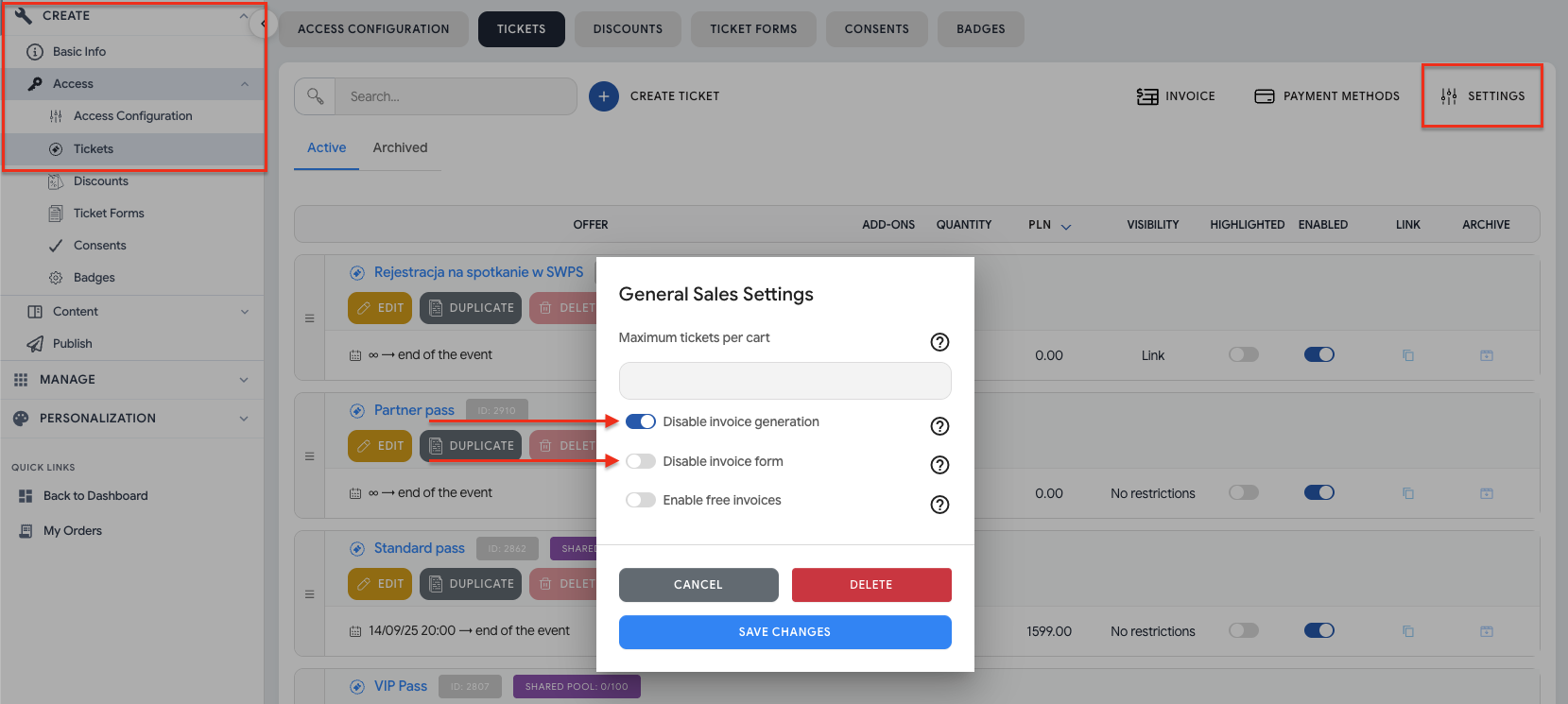
Możliwość zbierania danych do faktury bez wystawiania dokumentów pdf przez Meeting Application: wystarczy, że w zakładce TWÓRZ → DOSTĘP → BILETY → Ustawienia, przełączysz odpowiedni switch, a system nie będzie generował dokumentów pdf.
Możliwość wyłączenia formularza zbierania danych do faktury: przełącz drugi switch w zakładce TWÓRZ → DOSTĘP → BILETY → Ustawienia, a formularz zbierania danych do faktury zniknie z koszyka zakupowego zupełnie. Pamiętaj, że wyłączając formularz zbierania danych, aby wystawić dokument potwierdzający płatność za bilet musisz skontaktować się z kupującym!
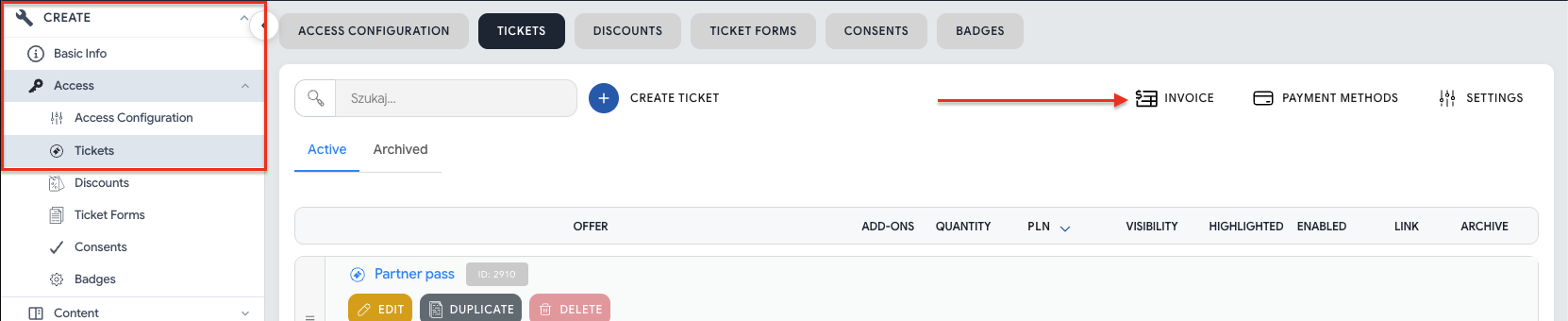
Każdy uczestnik kupujący bilet na twoje wydarzenie będzie mógł otrzymać fakturę imienną lub na firmę. Bardzo ważne jest wypełnienie twoich danych jako sprzedawcy. Dlatego przed dodaniem biletu należy uzupełnić dane do faktury.
Ścieżka: TWÓRZ > DOSTĘP > BILETY > Faktura
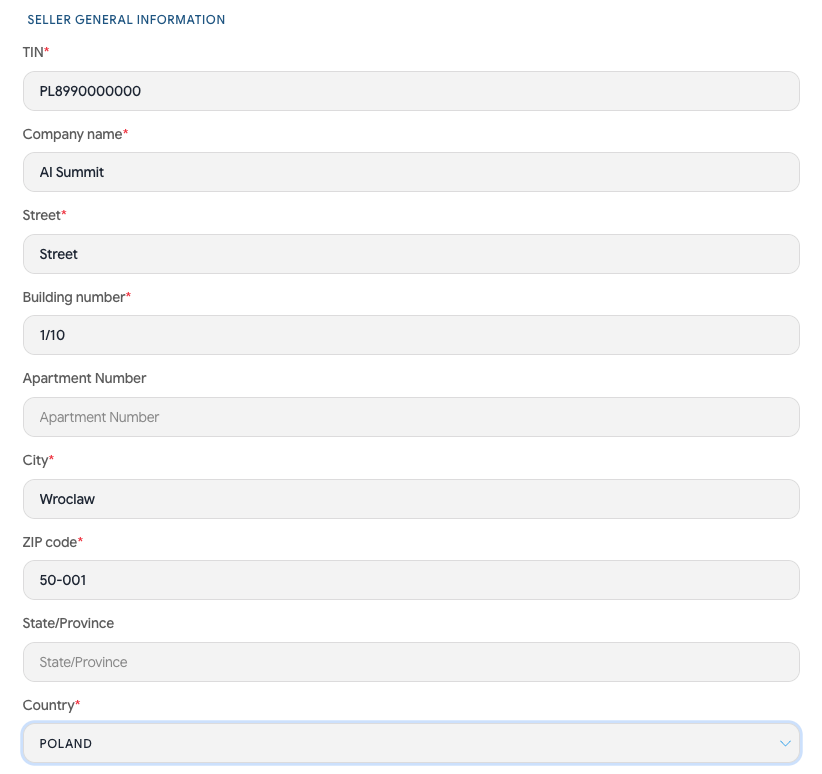
W sekcji Informacje Ogólne Sprzedawcy uzupełnij:
Pełną nazwę firmy i NIP.
Adres siedziby (ulica, numer, miasto, kod pocztowy, kraj).
Sekcja JPK_FA dedykowana jest polskim organizatorom, aby mogli spełnić wymagania polskiego prawa podatkowego
Jeśli korzystasz ze zwolnienia z VAT, w sekcji Zwolnienie z VAT wpisz podstawę prawną. Informacja ta zostanie automatycznie naniesiona na fakturę przy wyborze stawki "zw".
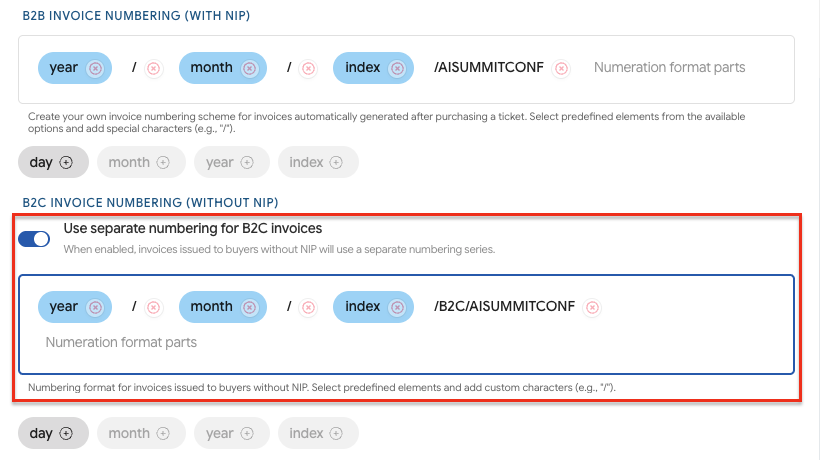
System umożliwia stosowanie odrębnych serii dla faktur B2B i B2C, dzięki czemu faktury imienne mają odrębną numerację niz aktury VAT na firmę. Jeśli nie potrzebujesz osobnej numeracji, pozostaw switch "używaj oddzielnej numeracji dla faktur B2C" wyłączony.
Jak stworzyć numerację:
Skorzystaj z gotowych elementów: {indeks}, {rok}, {miesiac}. Te elementy są konieczne do wykorzystania, aby numeracja faktur i generowanie dokumentów przebiegało prawidłowo.
Dodaj własne znaki specjalne (np. /, -) lub prefiksy (np. /B2B lub /B2C).
Wciśnij ENTER po dodaniu każdego niestandardowego elementu.
Dodaj stałe wartości i zadbaj o to, by przypisanie dokumentu sprzedażowego do twojego wydarzenia było jak najprostsze. Twoja Księgowa na pewno będzie wdzięczna, zaufaj nam! 🙌🏽

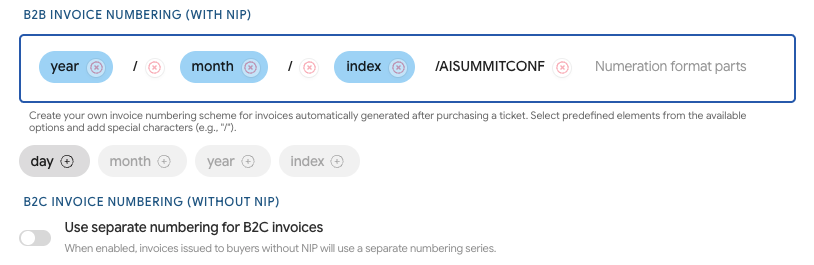
Chcesz, aby faktury imienne posiadały odrębną numerację? Przełącz switch “osobna numeracja dla faktur B2C” i ustal dedykowany format, dokładnie w ten sam sposób jak numeracja B2B.
PRO TIP: Dostosuj komunikację do specyfiki twojego wydarzenia - edytuj dowolnie treść maili wysyłanych wraz z potwierdzeniem zakupu. Dowiedz się więcej z artykułu Niestandardowe e-maile.
Po wypełnieniu danych do faktury, kliknij przycisk ZAPISZ ZMIANY w prawym dolnym rogu ekranu.
Aby pobrać paczkę faktur wystawionych dla uczestników Twojego wydarzenia, wejdź w zakładkę ZARZĄDZAJ → FAKTURY.
Następnie zwiększ ilość faktur wyświetlanych na stronie tak, aby móc jednym kliknięciem zaznaczyć wszystkie wygenerowane przez system dokumenty.
Zaznacz wszystkie elementy widoczne na stronie i kliknij Pobierz Zaznaczone.

Aby przygotować poprawny plik JPK_FA dla urzędu skarbowego, w pierwszej kolejności uzupełnij dane JPK w konfiguracji faktury. Wejdź do zakładki TWÓRZ → DOSTĘP → BILETY, kliknij Faktura, a następnie na samym dole formularza, w sekcji Informacje JPK_FA wpisz czterocyfrowy kod urzędu skarbowego, a także powiat i gminę.
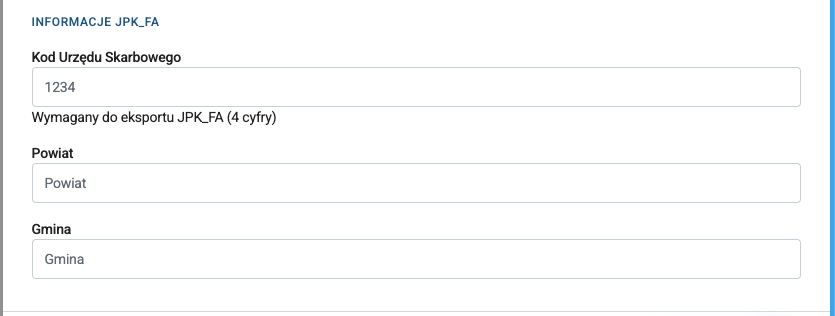
Na podstawie tych pól system uzupełni dane w pliku JPK_FA. Gotowy plik wyeksportujesz z zakładki ZARZĄDZAJ → FAKTURY.
Kliknij Eksportuj w prawym górnym rogu, wybierz format JPK_FA (Urząd Skarbowy), opcjonalnie ustaw zakres dat, dla którego chcesz wygenerować plik i ponownie kliknij Eksportuj. Daty w pliku JPK_FA zapisywane są w strefie czasowej Warsaw/Poland.
W 3. kroku koszyka zakupowego ("Szczegóły płatności"), osoba kupująca bilet musi wybrać typ dokumentu, który chce otrzymać.
Faktura Imienna (B2C): Przeznaczona dla osób prywatnych. Kupujący podaje imię, nazwisko, adres e-mail oraz adres zamieszkania. W przypadku wydarzeń z włączonym KSeF, dokumenty te nie są przesyłane do Ministerstwa Finansów.
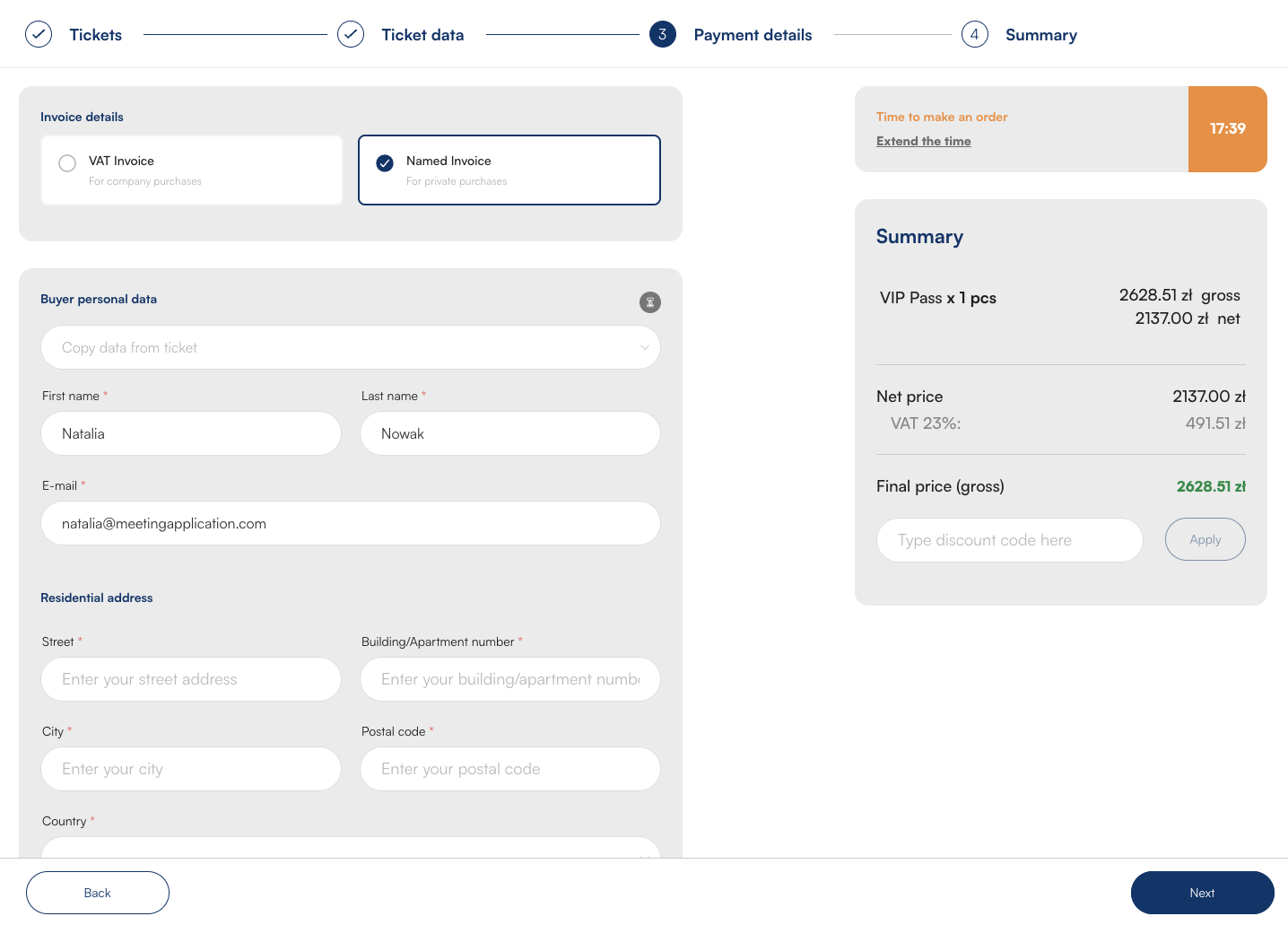
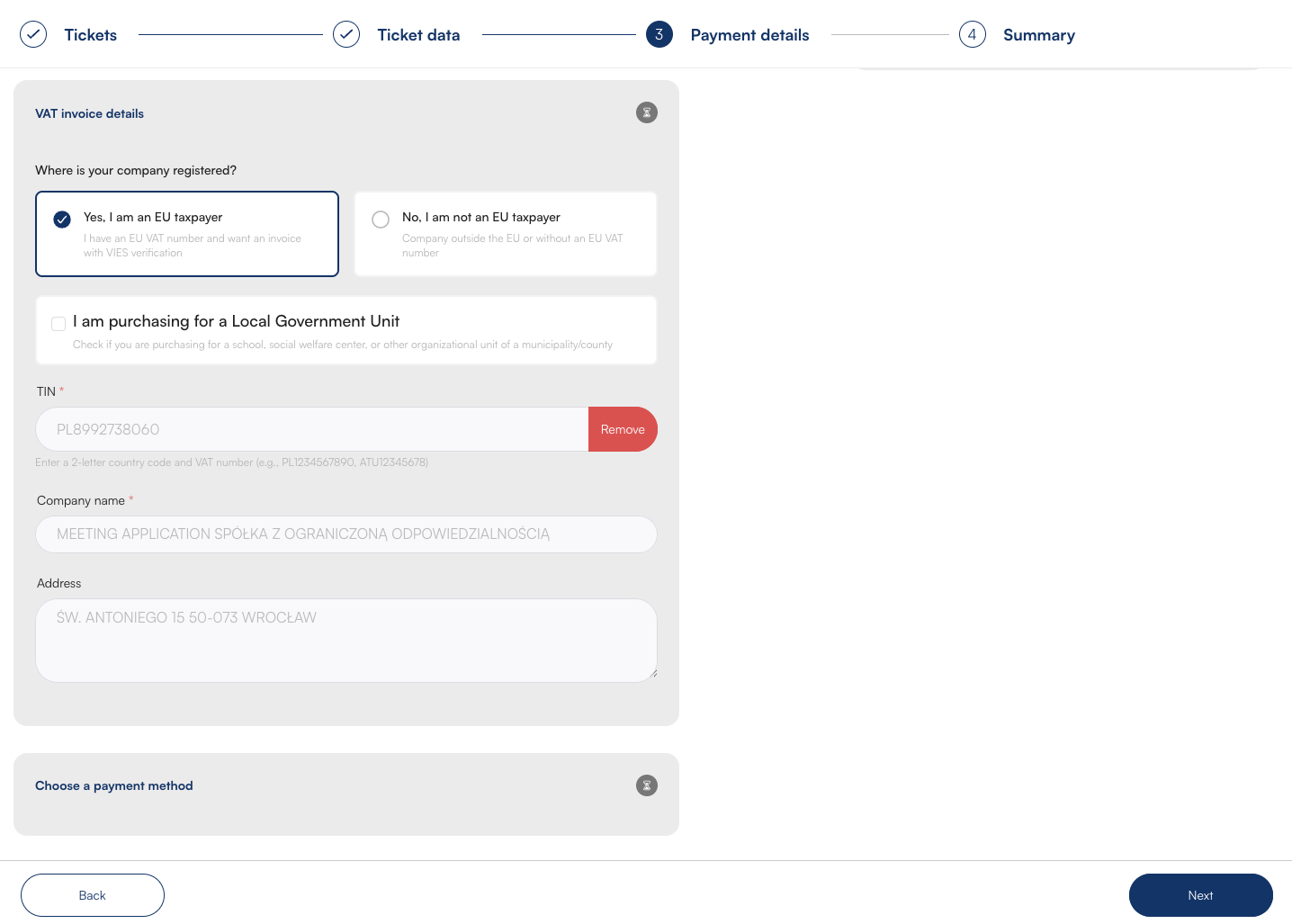
Faktura VAT (B2B): Przeznaczona dla firm i instytucji. Kupujący musi podać numer NIP oraz pełne dane spółki. System Meeting Application jest zintegrowany z bazą VIES, co pozwala na automatyczne zaciągnięcie danych po wpisaniu NIP, minimalizując ryzyko błędów.
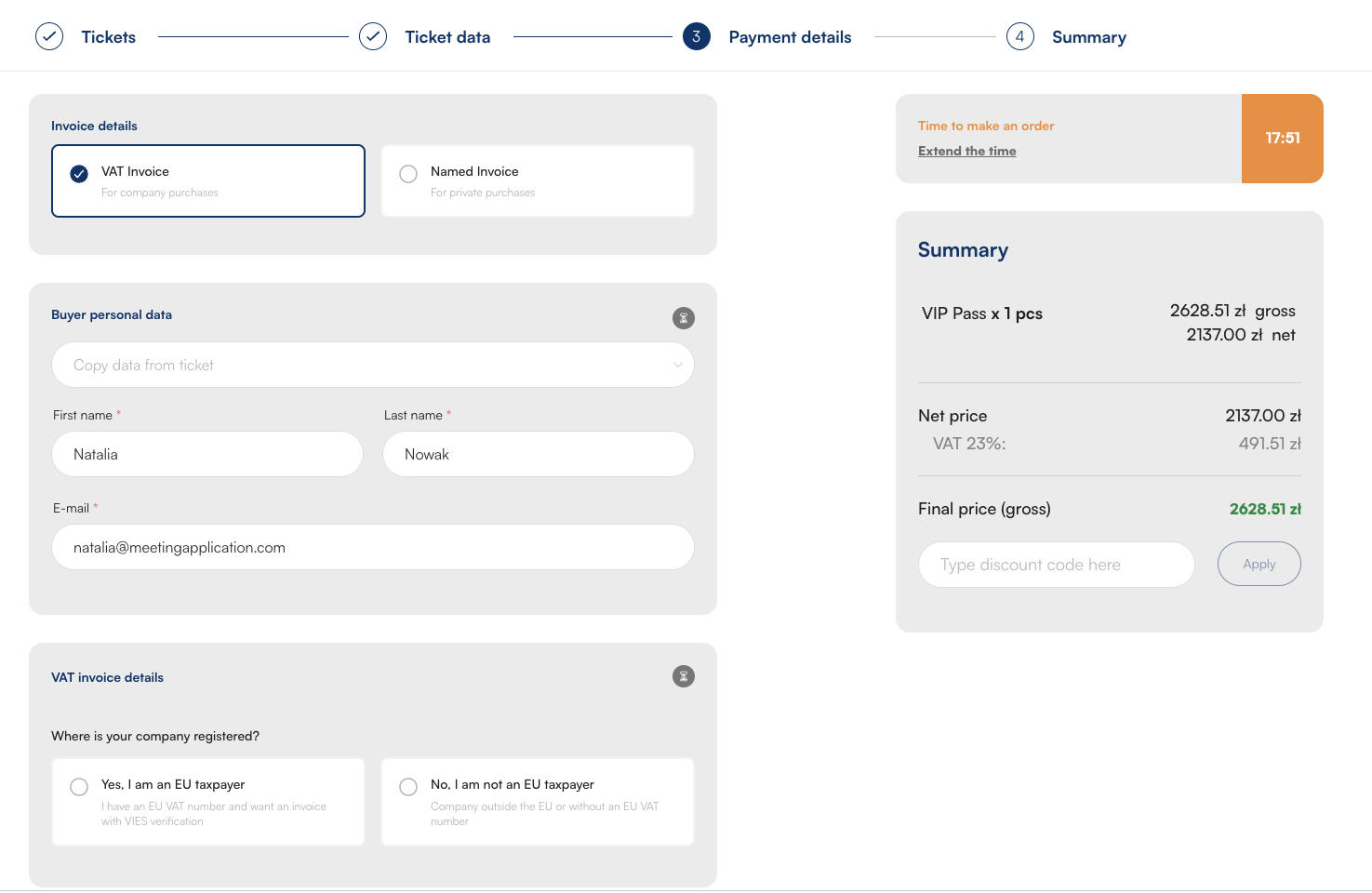
Ważne: Podatnicy UE i Jednostki Samorządu Terytorialnego (JST). Zgodnie z unijnymi regulacjami prawnymi, system umożliwia zakup biletów przez podmioty publiczne. Wybór opcji, czy firma jest zarejestrowana na terenie Unii Europejskiej, jest kluczowy, aby umożliwić zakup m.in. szkołom czy urzędom działającym jako JST. W takim scenariuszu kupujący może wskazać odrębne dane dla Płatnika (np. Gmina/Powiat) oraz Odbiorcy (np. konkretna szkoła), co jest niezbędne dla zachowania poprawności schemy XML w KSeF, a także dla rozliczenia dokumentu przez szkołę.
Ważne jest rozróżnienie, do których zakładek trafiają poszczególne dane zbierane w koszyku zakupowym, co ułatwia późniejsze zarządzanie komunikacją i dokumentacją:
Dane Posiadacza Biletu (Krok 2 koszyka): Osoba, której dane podano jako właściciela biletu, otrzyma na swój adres e-mail bilet PDF z kodem QR. Te informacje trafiają bezpośrednio do zakładki ZARZĄDZAJ -> BILETY. To tutaj sprawdzisz, kto realnie wejdzie na wydarzenie.
Dane Kupującego / Płatnika (Krok 3 koszyka): Osoba lub firma podana jako płatnik otrzyma na wskazany adres e-mail fakturę (o ile została wygenerowana). Dane te są widoczne w zakładce ZARZĄDZAJ -> FAKTURY.
Baza Leadów i Zgody Marketingowe: W zakładce ZARZĄDZAJ ->UŻYTKOWNICY znajdują się dane wszystkich osób, które zalogowały się do wydarzenia (przez Landing Page lub aplikację) lub przeszły proces koszyka. Są to legalnie pozyskane leady, które zaakceptowały regulamin i politykę prywatności. W tej sekcji możesz pobrać pełną listę wraz ze zgromadzonymi zgodami dodatkowymi (np. na komunikację SMS czy marketingową) i wykorzystać ją do wysyłki własnej komunikacji.
Udanego wydarzenia z Meeting Application!