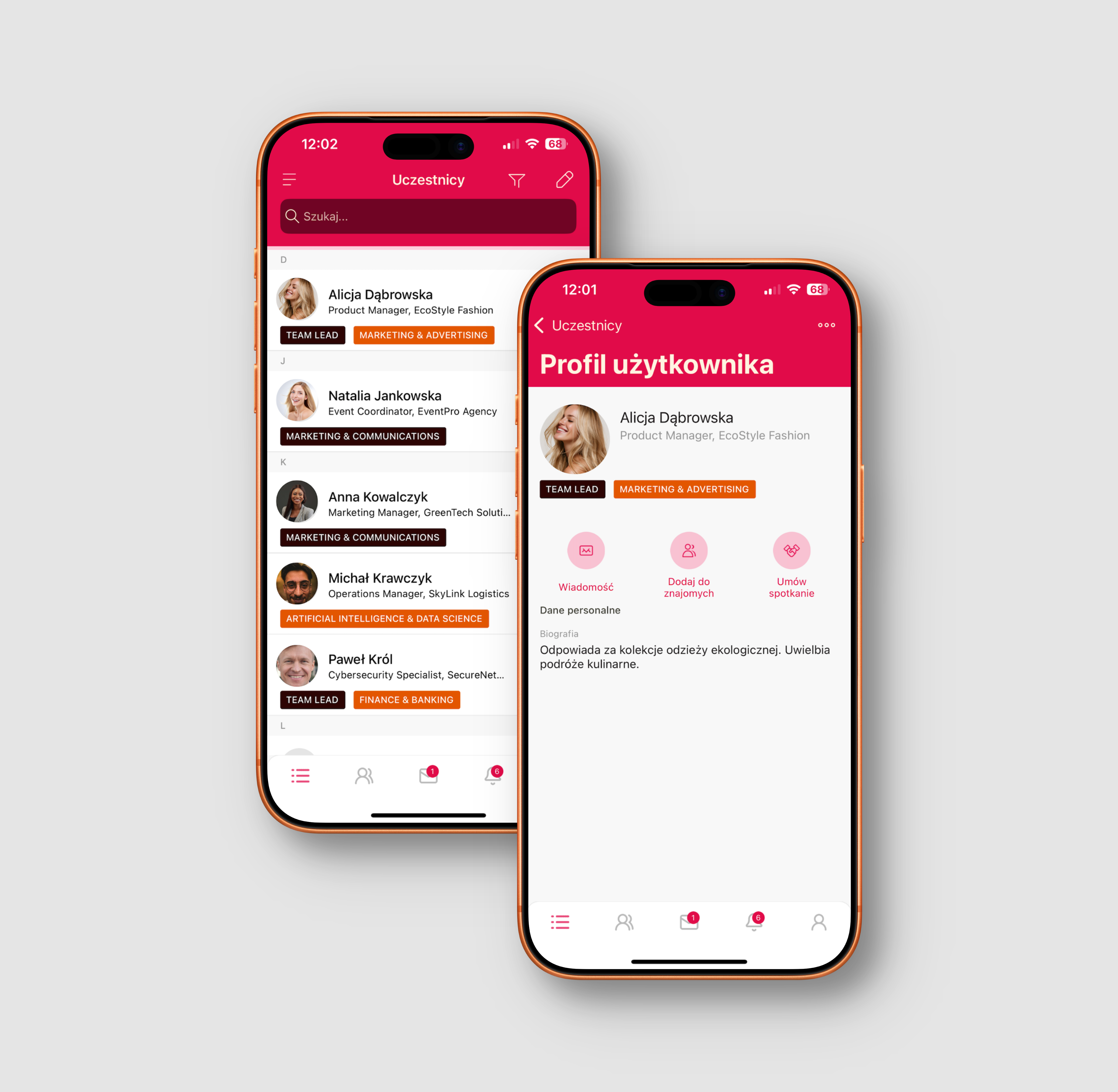
Komponent Uczestnicy pozwala wyświetlić w aplikacji mobilnej listę osób biorących udział w wydarzeniu. Dzięki temu uczestnicy mogą się wzajemnie odnaleźć, a w przypadku korzystania z modułu Business matching w wydarzeniu – również umawiać spotkania.
Ten moduł nie wymaga przesyłania żadnych danych – lista wypełnia się automatycznie osobami, których adresy email widnieją na liście Użytkowników w zakładce ZARZĄDZAJ, a które mają odpowiednie user grupy.
Dzięki temu uczestnicy mogą:
wyszukiwać i poznawać inne osoby,
dodawać je do znajomych,
rozpoczynać rozmowy prywatne
umawiać spotkania w module Business Matching - DOWIEDZ SIĘ WIĘCEJ
wybierać etykiety z wcześniej stworzonych w panelu, które najlepiej opisują danego uczestnika - DOWIEDZ SIĘ WIĘCEJ
Jak skonfigurować komponent Uczestnicy?
Przejdź do zakładki TWÓRZ > KOMPONENTY.
Dodaj komponent Uczestnicy.
Kliknij w trzy kropki przy komponencie i wybierz User grupy.
Zaznacz te user grupy, które mają mieć dostęp do listy uczestników.

Pomyśl o user grupach już na etapie importu uczestników lub sprzedaży biletów i spraw, że uczestnicy będą automatycznie trafiać na listę, bez dodatkowej pracy z Twojej strony. Dzięki temu lista uczestników będzie zawsze kompletna i od razu wyświetli się właściwym osobom.

Podczas rejestracji system automatycznie przypisuje uczestników do odpowiednich user grup (np. STANDARD, VIP), zgodnie z konfiguracją bileterii.
Wystarczy przypisać te same user grupy do komponentu Uczestnicy.
Dzięki temu każdy, kto kupi bilet lub zarejestruje się, z automatu pojawi się na liście i zobaczy moduł w menu aplikacji.
W pliku CSV użyj kolumny user_groups i przypisz każdej osobie właściwą grupę.
Następnie w komponencie Uczestnicy przypisz te same grupy.
Po imporcie wszystkie osoby od razu trafią na listę i moduł będzie widoczny tylko dla wybranych grup.
Jeśli wydarzenie jest otwarte, możesz przypisać do komponentu tag all users.
Wtedy każdy, kto zaakceptuje zgody wydarzeniowe i pojawi się w zakładce Zarządzaj > Użytkownicy, automatycznie znajdzie się również w komponencie Uczestnicy.
Administrator nie musi uzupełniać żadnych danych ręcznie.
Dane uczestników są wypełniane automatycznie przez użytkowników.
To oznacza, że po stronie administratora jedyną konfiguracją jest dodanie komponentu i przypisanie odpowiednich user grup.
Udanego wydarzenia z Meeting Application